
Para se conectar por meio de uma conexão segura, você precisa preparar seu PC com Windows e instalar um servidor SSH.
Observação: Antes de prosseguir, certifique-se de que sua instalação do Windows esteja atualizada.
Windows 10
A partir do Windows 10, a Microsoft oferece o OpenSSH como uma instalação opcional. Isso facilita bastante o processo, mas há alguns passos a serem seguidos para instalar o servidor.
Para versões anteriores do Windows, certifique-se de que um servidor SSH, como o freeSSHd, esteja instalado.
Instruções para Windows 10 e versões posteriores
Abra o PowerShell como administrador e execute o seguinte comando para verificar se o servidor já está instalado:
Você deverá ver algo como:
Nome: OpenSSH.Client~~~~0.0.1.0
Estado: Não presente
Nome: OpenSSH.Server~~~~0.0.1.0
Estado: Não presente
A parte do cliente não é necessária. Se a parte do servidor estiver como Não presente, instale-a com este comando:
Add-WindowsCapability -Online -Name OpenSSH.Server~~~~0.0.1.0Você deverá ver algo como:
Caminho:
Online: True
Reinicialização necessária: False
Inicie o servidor OpenSSH e certifique-se de que ele inicie automaticamente.
Start-Service sshd
Set-Service -Name sshd -StartupType 'Automatic'
Verificar ou corrigir a regra do firewall
A configuração geralmente cria uma regra de firewall para permitir o OpenSSH, mas ela pode se aplicar apenas a redes privadas. Para garantir que a regra seja válida e funcione independentemente do tipo de rede (Pública ou Privada), execute:
Você pode confirmar se a regra existe e está habilitada com:
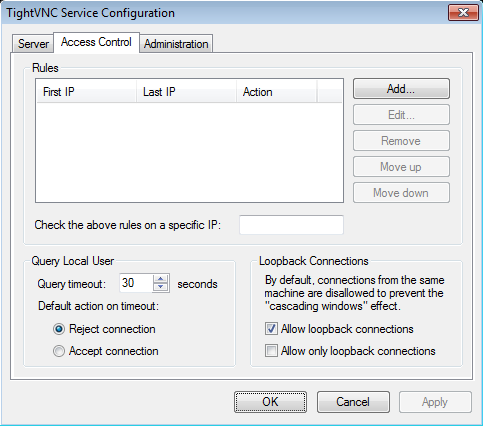
Conexões de Loopback
Abra as configurações do servidor VNC instalado no seu PC e verifique se as conexões de loopback estão habilitadas:
Habilitar Conexões Seguras no Screens Connect
Agora que seu PC está configurado, você pode habilitar conexões seguras no Screens Connect.