
Se você quiser usar o Modo Cortina, precisará ativar o Gerenciamento Remoto no seu Mac.
Para a maioria dos usuários, recomendamos usar o Compartilhamento de Tela, pois é mais simples de configurar. O Gerenciamento Remoto só é necessário para recursos avançados, como o Modo Cortina.
Dica: Se o Compartilhamento de Tela já estiver ativado, você precisará desativá-lo antes de ativar o Gerenciamento Remoto.
No Mac ao qual você se conectará:
-
Clique aqui para abrir as configurações de Compartilhamento.
-
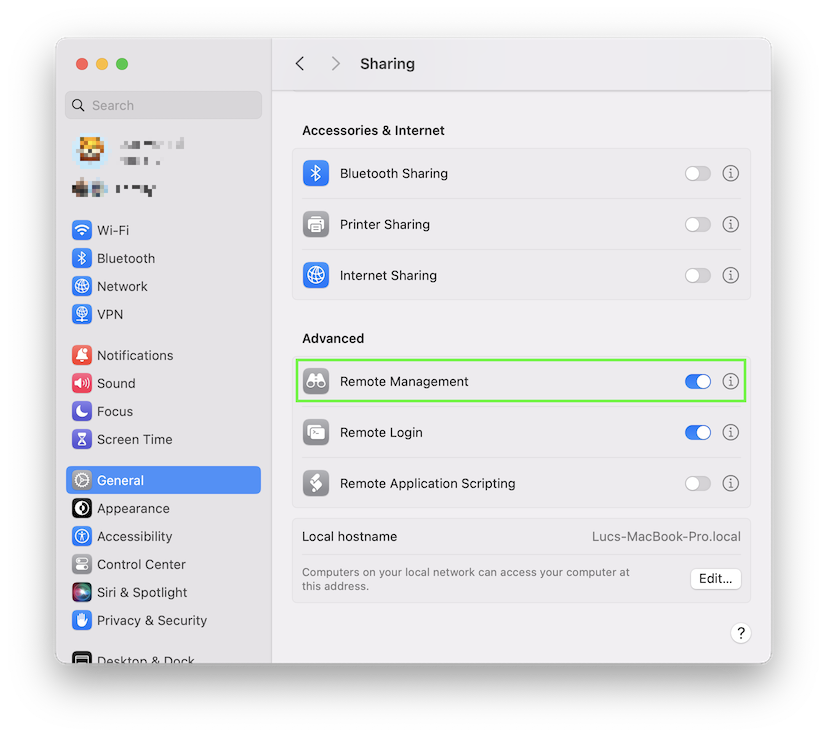
Ative o Gerenciamento Remoto.
-
Clique no botão ⓘ ao lado de Gerenciamento Remoto.
-
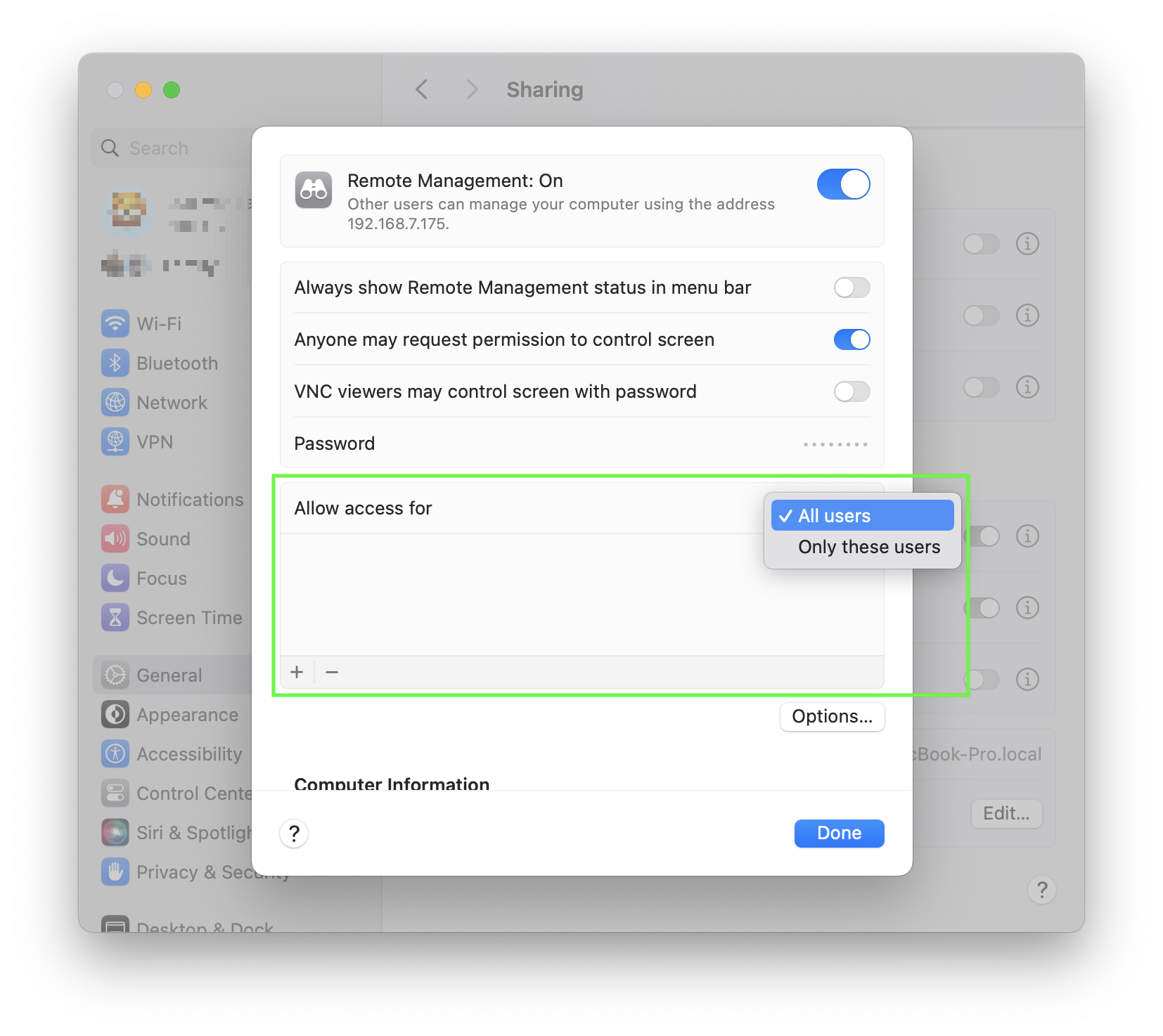
Em Permitir acesso para, selecione Todos os usuários.
Se preferir limitar o acesso, escolha Somente estes usuários e certifique-se de que sua conta de usuário do macOS esteja incluída.
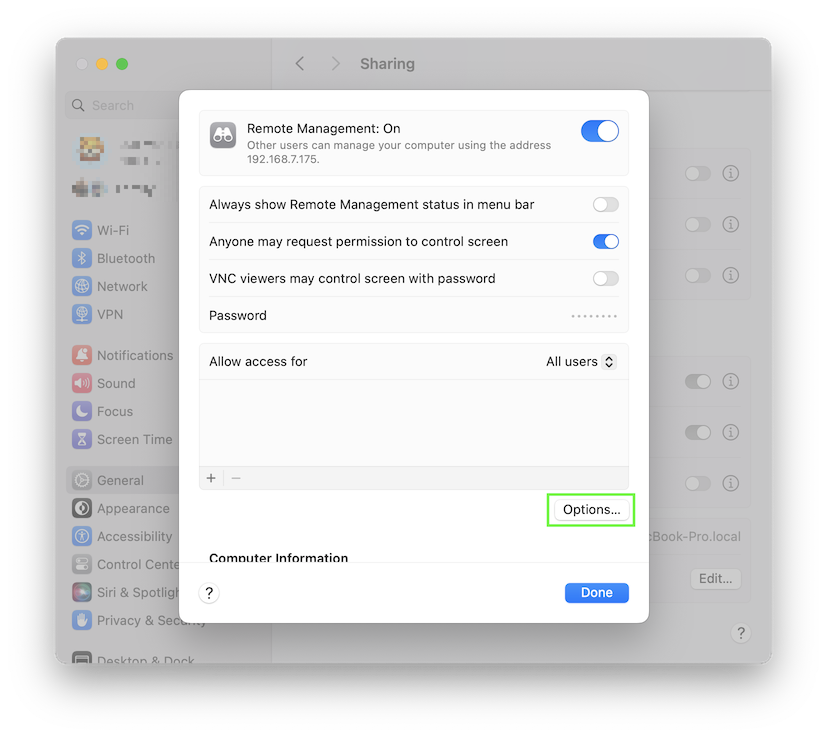
- Clique em Opções…
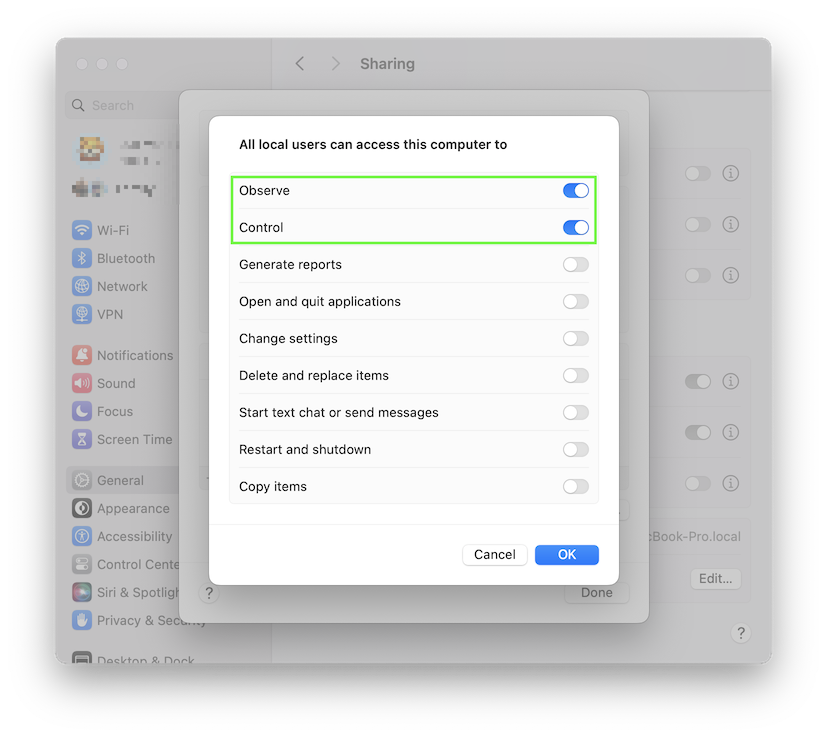
- Habilite ambas as opções:
-
Observar
-
Controlar
- Opcionalmente, habilite Qualquer pessoa pode solicitar permissão para controlar a tela se desejar permitir solicitações de conexão de usuários convidados.
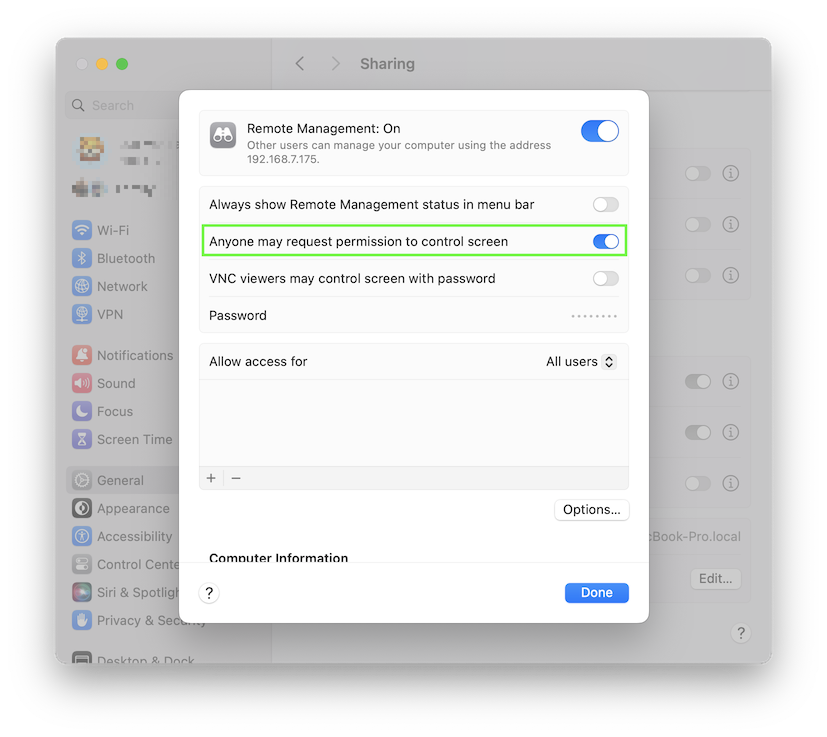
Seu Mac agora está configurado para suportar o Modo Cortina com Screens.