
Observe que Screens 4 não está mais disponível e foi substituído por Screens 5, um aplicativo universal para iPhone, iPad, Mac e Vision Pro.
A Apple fez muitas melhorias de segurança no macOS nos últimos anos. Isso significa que, às vezes, quando você se conecta a um Mac remoto, a janela de login aparece mesmo que você já tenha feito login via Screens:
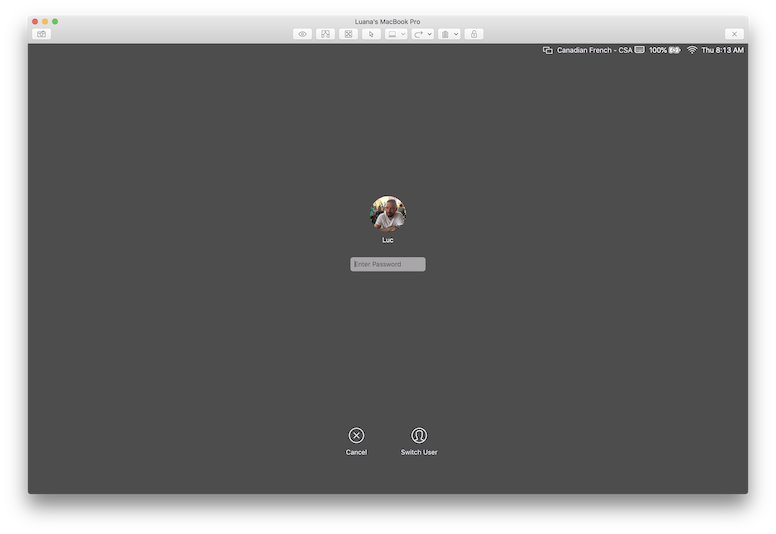
A Apple adicionou esse recurso para melhorar a segurança ao controlar remotamente um computador em um ambiente onde você não quer que o computador permaneça desbloqueado quando você terminar de compartilhar a tela.
Felizmente, existem algumas soluções alternativas:
1. Habilitar Modo Cortina
Quando você habilita o Modo Cortina, as versões recentes do macOS pularão brevemente a exibição da janela de login, mas permitirão que você entre sem precisar digitar sua senha de usuário do Mac. Certifique-se de habilitar o Gerenciamento Remoto no Mac ao qual você está se conectando.
2. Configure seu Mac para fazer login automaticamente durante a inicialização
Você pode ativar o login automático para uma conta de usuário do macOS, para que seu Mac faça login automaticamente nessa conta durante a inicialização.
Veja este artigo da Apple para mais detalhes: https://support.apple.com/en-ca/HT201476
3. Segure para enviar senha
Entendemos o quão frustrante isso pode se tornar, especialmente quando você tem uma senha de usuário do Mac longa e complexa. É por isso que desenvolvemos um recurso chamado Hold to Send Password, que está disponível no iOS e Mac (no qual o recurso é chamado de One-Click User Password". Você encontrará mais informações sobre esse recurso aqui.
4. Desabilite a funcionalidade
Se quiser desabilitar essa funcionalidade, você pode abrir o Terminal no seu Mac remoto e digitar:
sudo defaults write /Library/Preferences/com.apple.RemoteManagement.plist RestoreMachineState -bool no Use yes em vez de no para restaurar a funcionalidade.
Use com cuidado
Não recomendamos desativar essa funcionalidade a menos que você tenha certeza de que ninguém mais poderá acessar seu Mac fisicamente quando você estiver ausente.