
Aby połączyć się za pomocą bezpiecznego połączenia, musisz przygotować komputer z systemem Windows i zainstalować serwer SSH.
Uwaga: Przed kontynuowaniem upewnij się, że instalacja Windows jest aktualna.
Windows 10
Od wersji Windows 10 firma Microsoft oferuje OpenSSH jako opcjonalną instalację. To znacznie ułatwia sprawę, ale instalacja serwera wymaga wykonania kilku kroków.
W przypadku starszych wersji Windows upewnij się, że zainstalowany jest serwer SSH, taki jak freeSSHd.
Instrukcje dla wersji Windows 10 i nowszych
Uruchom wiersz poleceń programu PowerShell jako administrator i wykonaj następujące polecenie, aby sprawdzić, czy jest już zainstalowany:
Get-WindowsCapability -Online | ? Nazwa - taka jak 'OpenSSH*'Powinieneś zobaczyć coś takiego:
Nazwa: OpenSSH.Client~~~~0.0.1.0
Stan: Nieobecny
Nazwa: OpenSSH.Server~~~~0.0.1.0
Stan: Nieobecny
Część kliencka nie jest wymagana. Jeśli część serwerowa jest Nieobecna, zainstaluj ją za pomocą tego polecenia:
Add-WindowsCapability -Online -Name OpenSSH.Server~~~~0.0.1.0Powinieneś zobaczyć coś takiego:
Ścieżka:
Online: Prawda
Wymagane ponowne uruchomienie: Fałsz
Uruchom serwer OpenSSH i upewnij się, że uruchomi się automatycznie.
Start-Service sshd
Set-Service -Name sshd -StartupType 'Automatic'
Sprawdź lub napraw regułę zapory sieciowej
Instalator zazwyczaj tworzy regułę zapory sieciowej zezwalającą na OpenSSH, ale może ona mieć zastosowanie tylko do sieci prywatnych. Aby upewnić się, że reguła jest prawidłowa i działa niezależnie od typu sieci (publiczna lub prywatna), uruchom:
Set-NetFirewallRule -DisplayName "Serwer SSH OpenSSH (sshd)" -Profile AnyMożesz sprawdzić, czy reguła istnieje i jest włączona, wykonując polecenie:
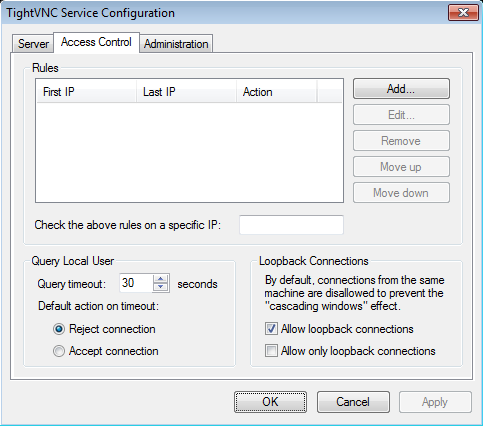
Get-NetFirewallRule -DisplayName "Serwer SSH OpenSSH (sshd)" Połączenia pętli zwrotnej
Otwórz ustawienia serwera VNC zainstalowanego na komputerze i upewnij się, że połączenia pętli zwrotnej są włączone:
Włącz bezpieczne połączenia w Screens Connect
Po skonfigurowaniu komputera możesz włączyć bezpieczne połączenia w Screens Connect.