
이전에 접속 가능했던 Mac에 연결하는 데 문제가 발생한 경우(예: macOS 업그레이드 후, 새 Mac으로 마이그레이션 후, Screens가 다운로드 중…에서 멈추거나 사용자 이름 또는 암호 오류가 발생하는 경우) 아래 단계를 통해 문제를 해결할 수 있습니다.
이 문서에서는 다음 단계를 안내합니다.
- 화면 공유 또는 원격 관리 서비스 재설정
- 원격 로그인(SSH)이 활성화된 경우 재설정
- macOS 방화벽 설정 확인
- Screens의 로컬 네트워크 접근 허용
중요: 다음 단계는 Mac 앞에서 직접 수행해야 합니다. 일부 단계는 원격 접속을 일시적으로 중단시킬 수 있습니다.
화면 공유 또는 원격 관리 재설정
대부분의 사용자는 화면 공유를 사용합니다. 하지만 커튼 모드를 사용하는 경우 원격 관리를 사용하게 됩니다.
macOS 13 Ventura 이상 버전
-
연결할 Mac에서 여기를 클릭하여 공유 설정을 엽니다.
-
다음 서비스가 활성화되어 있는지 확인합니다.
-
화면 공유
-
원격 관리
- 활성화된 서비스를 끄고 몇 초 기다린 후 다시 켜기합니다.
화면 공유를 사용하는 경우
-
화면 공유 옆에 있는 ⓘ 버튼을 클릭합니다.
-
접근 허용 대상에서 모든 사용자를 선택합니다.
접근을 제한하려면 다음 사용자만을 선택하고 macOS 사용자 계정이 포함되어 있는지 확인합니다.
화면 공유 옵션
원격 관리를 사용하는 경우
-
원격 관리 옆에 있는 ⓘ 버튼을 클릭합니다.
-
접근 허용 대상에서 모든 사용자를 선택합니다.
접근을 제한하려면 다음 사용자만을 선택하고 macOS 사용자 계정이 포함되어 있는지 확인합니다.
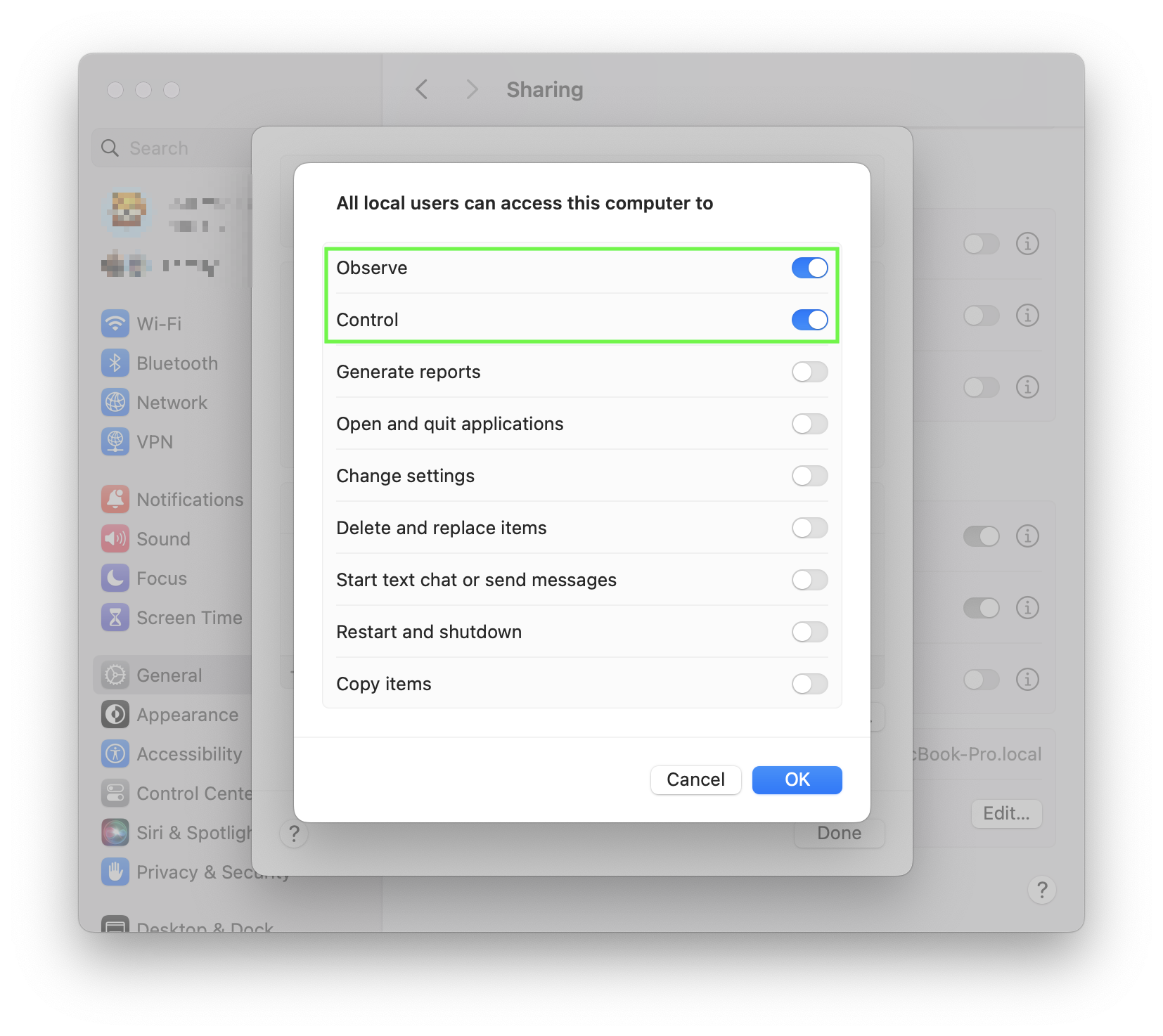
원격 관리 접근 활성화
- 옵션…을 클릭합니다.
원격 관리 옵션 활성화
- 관찰과 제어가 모두 활성화되어 있는지 확인합니다.
이미 활성화되어 있는 경우, 강제로 재설정하려면 비활성화했다가 다시 활성화해 보세요.
macOS 12 Monterey 이하 버전
-
연결할 Mac에서 여기를 클릭하여 공유 설정을 엽니다.
-
다음 서비스가 활성화되어 있는지 확인합니다.
-
화면 공유
-
원격 관리
- 활성화된 서비스를 비활성화하고 몇 초 기다린 다음 다시 활성화합니다.
화면 공유를 사용하는 경우
- macOS 사용자 계정(또는 모든 사용자)에 연결 권한이 있는지 확인합니다.
원격 관리를 사용하는 경우
- 옵션…을 클릭합니다.
- 관찰과 제어가 모두 활성화되어 있는지 확인합니다.
이미 활성화되어 있는 경우, 비활성화했다가 다시 활성화하여 강제로 재설정해 보세요.
- macOS 사용자 계정(또는 모든 사용자)에 연결 권한이 부여되어 있는지 확인하세요.
원격 로그인(SSH) 재설정
이 Mac에 보안 연결을 활성화한 경우 다음 지침을 따르세요.
macOS 13 Ventura 이상 버전

-
연결할 Mac에서 여기를 클릭하여 공유 설정을 엽니다.
-
원격 로그인을 끄고 몇 초 기다린 다음 다시 <binary data, 5 bytes>니다.
-
원격 로그인 옆에 있는 ⓘ 버튼을 클릭합니다.
-
macOS 사용자 계정(또는 모든 사용자)에 연결 권한이 부여되어 있는지 확인하세요.

macOS 12 Monterey 이하 버전
-
연결하려는 Mac에서 여기를 클릭하여 공유 설정을 엽니다.
-
원격 로그인을 비활성화하고 몇 초 기다린 후 다시 활성화합니다.
-
macOS 사용자 계정(또는 모든 사용자)이 연결할 수 있도록 허용되어 있는지 확인합니다.
방화벽 설정 확인
Mac에서 방화벽이 활성화되어 있는 경우, 수신 연결이 허용되는지 확인합니다.
macOS 13 Ventura 이상 버전
-
연결하려는 Mac에서 여기를 클릭하여 네트워크 설정을 엽니다.
-
방화벽을 선택합니다.
-
옵션…을 클릭합니다.
-
다음 항목이 수신 연결 허용으로 설정되어 있는지 확인합니다.
-
화면 공유 또는 원격 관리
-
원격 로그인(활성화된 경우)
macOS 12 Monterey 이하 버전
-
연결하려는 Mac에서 여기를 클릭하여 네트워크 설정을 엽니다.
-
방화벽을 선택합니다.
-
방화벽 옵션…을 클릭합니다.
-
다음 항목이 수신 연결 허용으로 설정되어 있는지 확인합니다.
-
화면 공유 또는 원격 관리
-
원격 로그인(활성화된 경우)
로컬 네트워크 액세스 허용
iPhone 또는 iPad
Screens는 로컬 네트워크의 컴퓨터를 감지할 수 있는 권한이 필요합니다.
-
설정 앱을 엽니다.
-
개인정보 및 보안 > 로컬 네트워크로 이동합니다.
-
Screens가 활성화되어 있는지 확인합니다.
Vision Pro
-
설정 앱을 엽니다.
-
개인정보 및 보안 > 로컬 네트워크로 이동합니다.
-
Screens가 활성화되어 있는지 확인합니다.
macOS 15 Sequoia 이상
macOS 15 Sequoia부터는 앱이 로컬 네트워크의 기기를 감지하려면 권한을 부여받아야 합니다.
-
시스템 설정 앱을 엽니다.
-
개인정보 및 보안 > 로컬 네트워크로 이동합니다.
-
Screens가 활성화되어 있는지 확인합니다.
참고: 이 단계는 Screens가 설치되어 있고 연결을 시작하는 데 사용되는 Mac에서만 수행해야 합니다.