
Screens 5.8.6 버전부터 받아쓰기 기능을 사용하여 텍스트를 말하면 Screens가 원격 컴퓨터에 입력해 줍니다.
받아쓰기 기능은 iOS 26, iPadOS 26, macOS 26, VisionOS 26에 도입된 Apple의 기기 내 음성 인식 기술을 사용합니다. 따라서 받아쓰기 기능은 이러한 OS 버전 이상에서만 사용할 수 있습니다.
받아쓰기 기능은 iPhone, iPad, Mac, Vision Pro에서 사용할 수 있습니다.
사용법
iPhone
받아쓰기 기능을 사용하려면 도구 모음에서 마이크 버튼을 탭하세요.

-
처음 사용하는 사용자의 경우 받아쓰기 버튼이 기본적으로 활성화되어 있습니다.
-
다음 경로에서 표시 또는 숨길 수 있습니다.
설정 > 제어 > 도구 모음 > iPhone
Screens에게 필요한 권한이 있는지 확인하세요.
마이크 아이콘을 탭하고 말하기 시작한 다음, 완료되면 체크 표시를 탭하세요.
Screens가 인식된 텍스트를 원격 컴퓨터의 현재 포커스된 필드에 입력합니다.
iPad
받아쓰기 기능을 사용하려면 도구 모음에서 마이크 아이콘을 탭하세요.

-
받아쓰기 버튼은 신규 사용자의 경우 기본적으로 활성화되어 있습니다.
-
다음 경로에서 표시 또는 숨길 수 있습니다.
설정 > 제어 > 도구 모음 > iPad
Screens에게 필요한 권한이 있는지 확인하세요.
마이크 아이콘을 탭하고 말하기 시작한 다음, 완료되면 체크 표시를 탭하세요.
Screens는 인식된 텍스트를 원격 컴퓨터의 현재 포커스된 필드에 입력합니다.
Mac
받아쓰기 기능을 사용하려면 도구 모음에서 마이크 버튼을 클릭합니다.

Screens에게 필요한 권한이 있는지 확인하십시오.
마이크 버튼을 클릭하고 말하기 시작한 다음 완료되면 확인 표시를 클릭합니다.
Screens는 인식된 텍스트를 원격 컴퓨터의 현재 포커스된 필드에 입력합니다.
Vision Pro
받아쓰기 기능을 사용하려면 도구 모음에서 마이크 버튼을 누릅니다.

-
받아쓰기 버튼은 신규 사용자의 경우 기본적으로 활성화되어 있습니다.
-
다음 경로에서 표시 또는 숨길 수 있습니다.
설정 > 컨트롤 > 도구 모음 > Vision Pro
Screens에게 필요한 권한이 있는지 확인하세요.
마이크 아이콘을 탭하고 말하기 시작한 다음, 완료되면 체크 표시를 탭하세요.
Screens가 인식된 텍스트를 원격 컴퓨터의 현재 포커스된 필드에 입력합니다.
권한
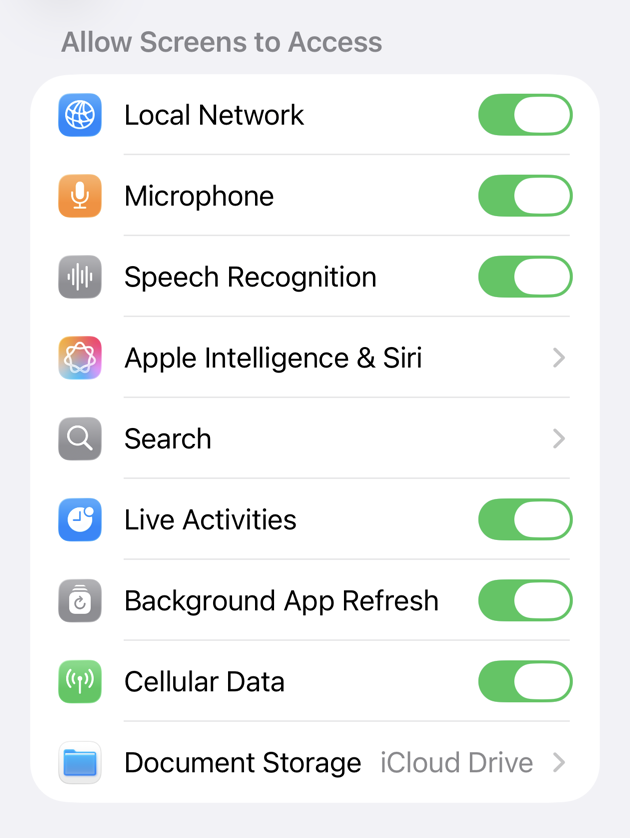
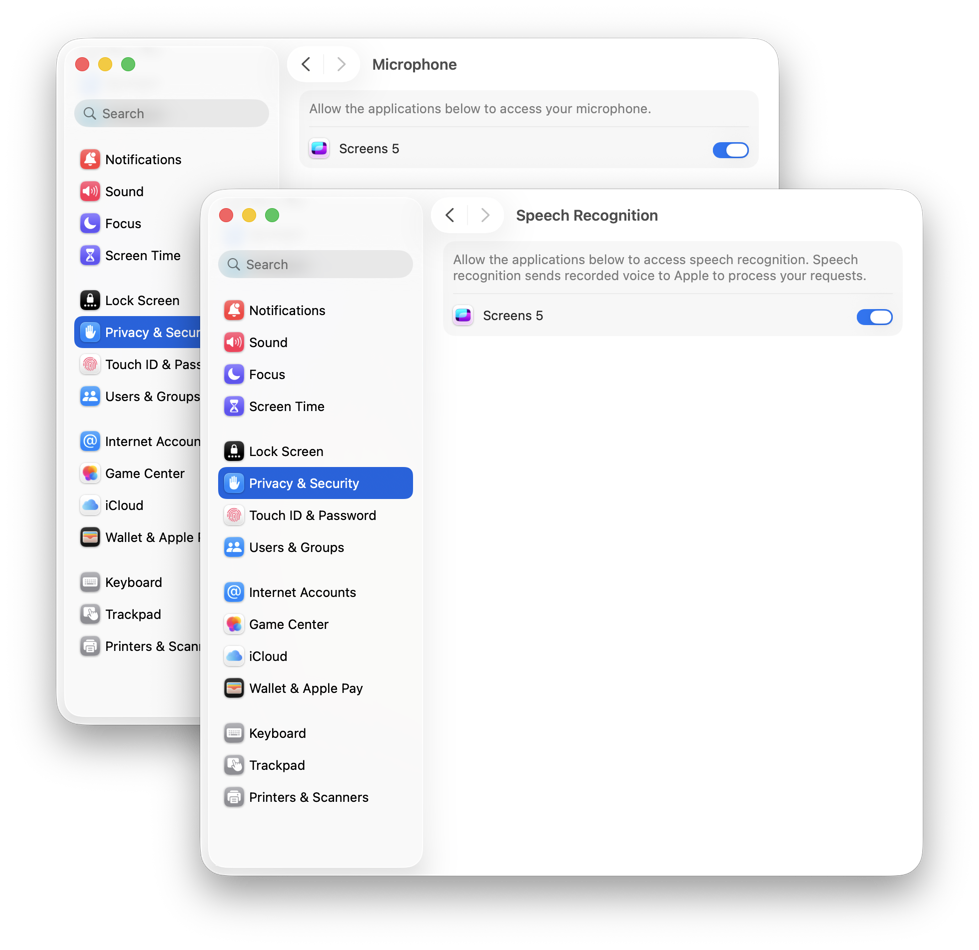
받아쓰기 기능을 사용하려면 마이크와 음성 인식에 대한 접근 권한이 필요합니다.
받아쓰기 기능을 처음 사용할 때 Screens에게 접근 권한을 요청할 것입니다. 이전에 권한을 거부한 경우 아래 단계를 따라 권한을 활성화하세요.
iPhone, iPad 및 Vision Pro
- 설정 앱을 엽니다.
- 앱 > Screens로 이동합니다.
- 다음 권한을 활성화합니다.
-
마이크
-
음성 인식
Mac
- 시스템 설정을 엽니다.
- 개인 정보 및 보안으로 이동합니다.
- 마이크를 선택하고 Screens를 활성화합니다.
- 뒤로 돌아가서 음성 인식을 선택합니다.
- Screens를 활성화합니다.
참고
-
받아쓰기 기능은 원격 컴퓨터의 활성 필드에 텍스트를 입력합니다. 시작하기 전에 올바른 창 또는 입력 필드가 선택되었는지 확인하십시오.
-
인식 정확도는 기기 언어, 발음 및 환경(배경 소음, 마이크 품질 등)에 따라 달라집니다.
-
아무것도 입력되지 않은 경우 다음 사항을 확인하십시오.
-
원격 기기의 올바른 필드에 포커스가 맞춰져 있는지 확인
-
권한이 활성화되어 있는지 확인
-
운영 체제 버전이 최소 요구 사항을 충족하는지 확인