
Se riscontri problemi di connessione a un Mac precedentemente accessibile, ad esempio dopo un aggiornamento di macOS, la migrazione a un nuovo Mac, se Screens si blocca su Download in corso... o se ricevi un errore relativo a nome utente o password errati, i passaggi seguenti possono spesso risolvere il problema.
Questo articolo ti guiderà attraverso:
- Il ripristino del servizio Condivisione schermo o Gestione remota
- Il ripristino dell'Accesso remoto (SSH), se abilitato
- La verifica delle impostazioni del Firewall di macOS
- L'autorizzazione a Screens di accedere alla Rete locale
Importante: Questi passaggi devono essere eseguiti fisicamente davanti al Mac. Alcuni passaggi potrebbero interrompere temporaneamente l'accesso remoto.
Ripristino della condivisione schermo o della gestione remota
La maggior parte degli utenti utilizza Condivisione schermo. Tuttavia, se utilizzi la Modalità Tenda, userai Gestione remota.
Su macOS 13 Ventura o versioni successive
-
Sul Mac a cui ti stai connettendo, fai clic qui per aprire le impostazioni di Condivisione.
-
Verifica quale servizio è attivo:
-
Condivisione schermo
-
Gestione remota
- Disattiva il servizio attivo, attendi qualche secondo, quindi riattivalo.
Se utilizzi la Condivisione schermo
-
Fai clic sul pulsante ⓘ accanto a Condivisione schermo.
-
In Consenti accesso per, seleziona Tutti gli utenti.
Se preferisci limitare l'accesso, scegli Solo questi utenti e assicurati che il tuo account utente macOS sia incluso.

Se utilizzi la Gestione remota
-
Fai clic sul pulsante ⓘ accanto a Gestione remota.
-
In Consenti accesso per, seleziona Tutti gli utenti.
Se preferisci limitare l'accesso, scegli Solo questi utenti e assicurati che il tuo account utente macOS sia incluso.

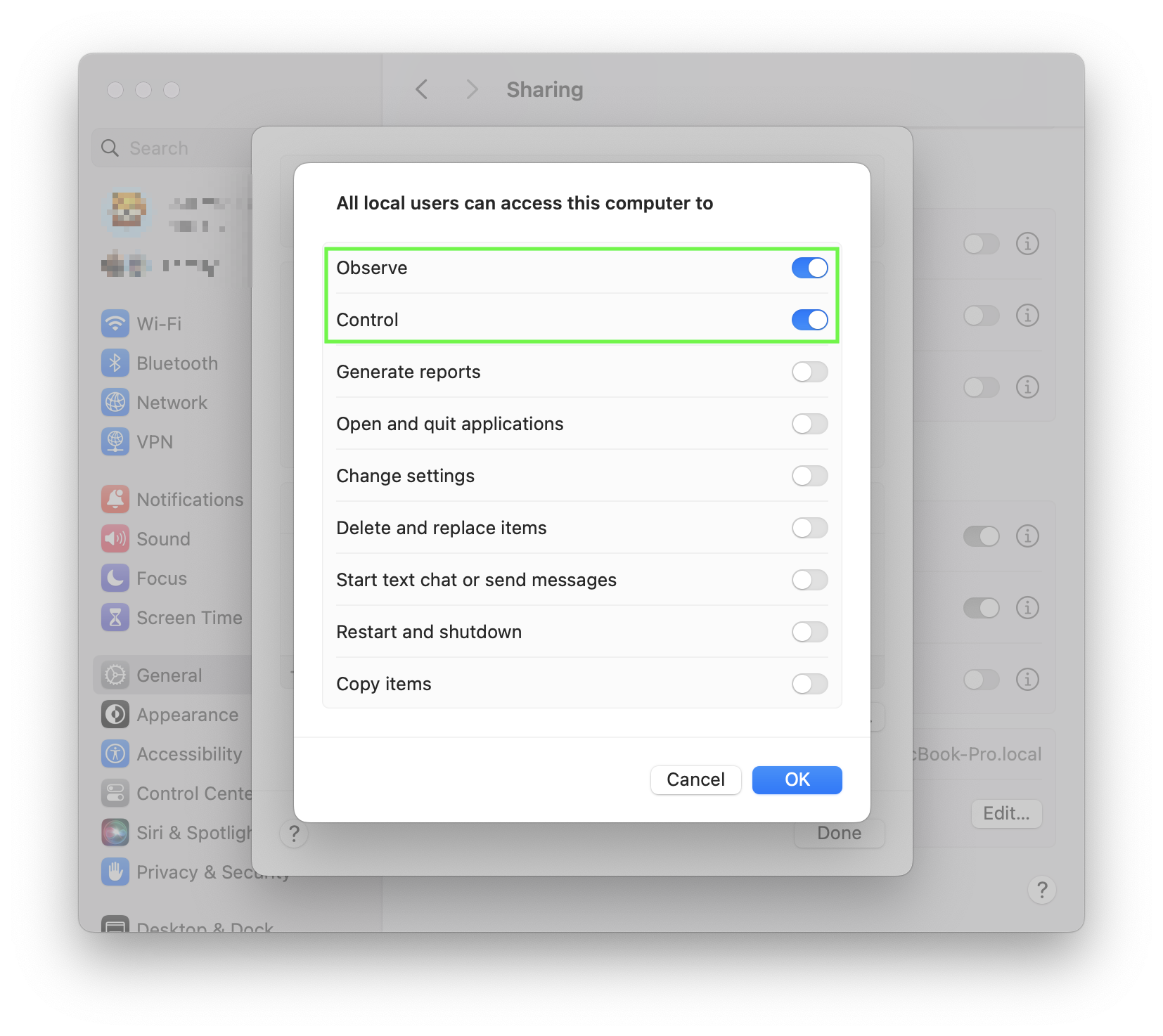
- Fai clic su Opzioni…
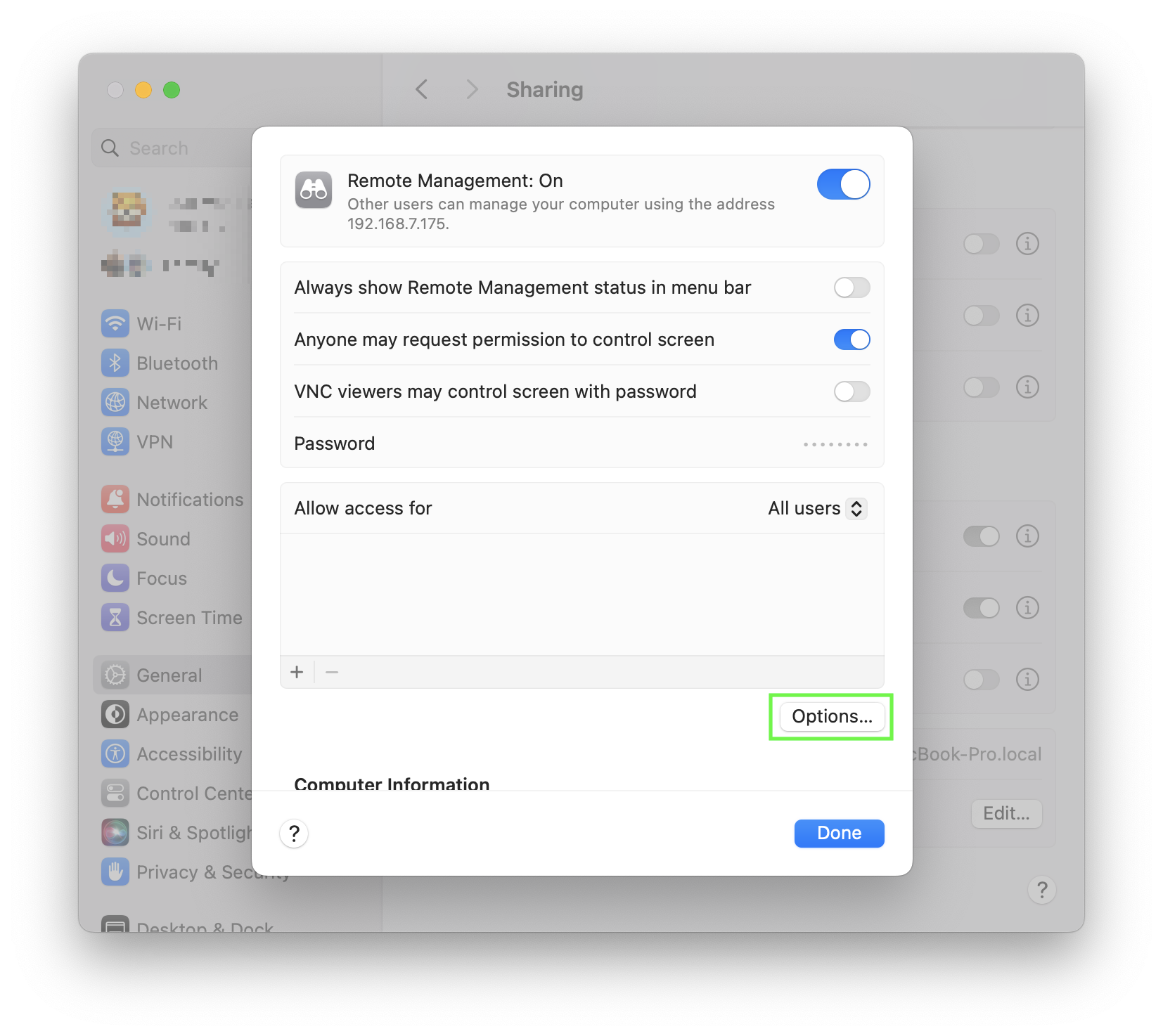
- Assicurati che entrambe le opzioni Osserva e Controlla siano abilitate.
Se sono già abilitate, prova a disabilitarle e riabilitarle per forzare un ripristino.
Su macOS 12 Monterey o versioni precedenti
-
Sul Mac a cui ti stai connettendo, fai clic qui per aprire le impostazioni di Condivisione.
-
Verifica quale servizio è abilitato:
-
Condivisione schermo
-
Gestione remota
- Disabilita il servizio abilitato, attendi qualche secondo, quindi riabilitalo.
Se utilizzi la Condivisione schermo
- Assicurati che il tuo account utente macOS (o Tutti gli utenti) sia autorizzato a connettersi.
Se stai utilizzando la Gestione remota
- Fai clic su Opzioni…
- Assicurati che sia Osserva che Controlla siano abilitati.
Se sono già abilitati, prova a disabilitarli e riabilitarli per forzare un ripristino.
- Assicurati che il tuo account utente macOS (o Tutti gli utenti) sia autorizzato a connettersi.
Reimposta l'accesso remoto (SSH)
Se hai abilitato le connessioni sicure per questo Mac, segui queste istruzioni.
Su macOS 13 Ventura o versioni successive

-
Sul Mac a cui ti stai connettendo, fai clic qui per aprire le impostazioni di Condivisione.
-
Disattiva Accesso remoto, attendi qualche secondo, quindi riattivalo. 3. Fai clic sul pulsante ⓘ accanto a Accesso remoto.
-
Assicurati che il tuo account utente macOS (o Tutti gli utenti) sia autorizzato a connettersi.

Su macOS 12 Monterey o versioni precedenti
-
Sul Mac a cui ti stai connettendo, fai clic qui per aprire le impostazioni di Condivisione.
-
Disabilita Accesso remoto, attendi qualche secondo, quindi riabilitalo.
-
Assicurati che il tuo account utente macOS (o Tutti gli utenti) sia autorizzato a connettersi.
Verifica le impostazioni del firewall
Se il firewall è abilitato sul tuo Mac, assicurati che consenta le connessioni in entrata.
Su macOS 13 Ventura o versioni successive
-
Sul Mac a cui ti stai connettendo, fai clic qui per aprire le impostazioni Rete.
-
Seleziona Firewall.
-
Fai clic su Opzioni…
-
Assicurati che le seguenti opzioni siano impostate su Consenti connessioni in entrata:
-
Condivisione schermo o Gestione remota
-
Accesso remoto (se abilitato)
Su macOS 12 Monterey o versioni precedenti
-
Sul Mac a cui ti stai connettendo, fai clic qui per aprire le impostazioni Rete.
-
Seleziona Firewall.
-
Fai clic su Opzioni firewall…
-
Assicurati che le seguenti opzioni siano impostate su Consenti connessioni in entrata:
-
Condivisione schermo o Gestione remota
-
Accesso remoto (se abilitato)
Consenti accesso alla rete locale
iPhone o iPad
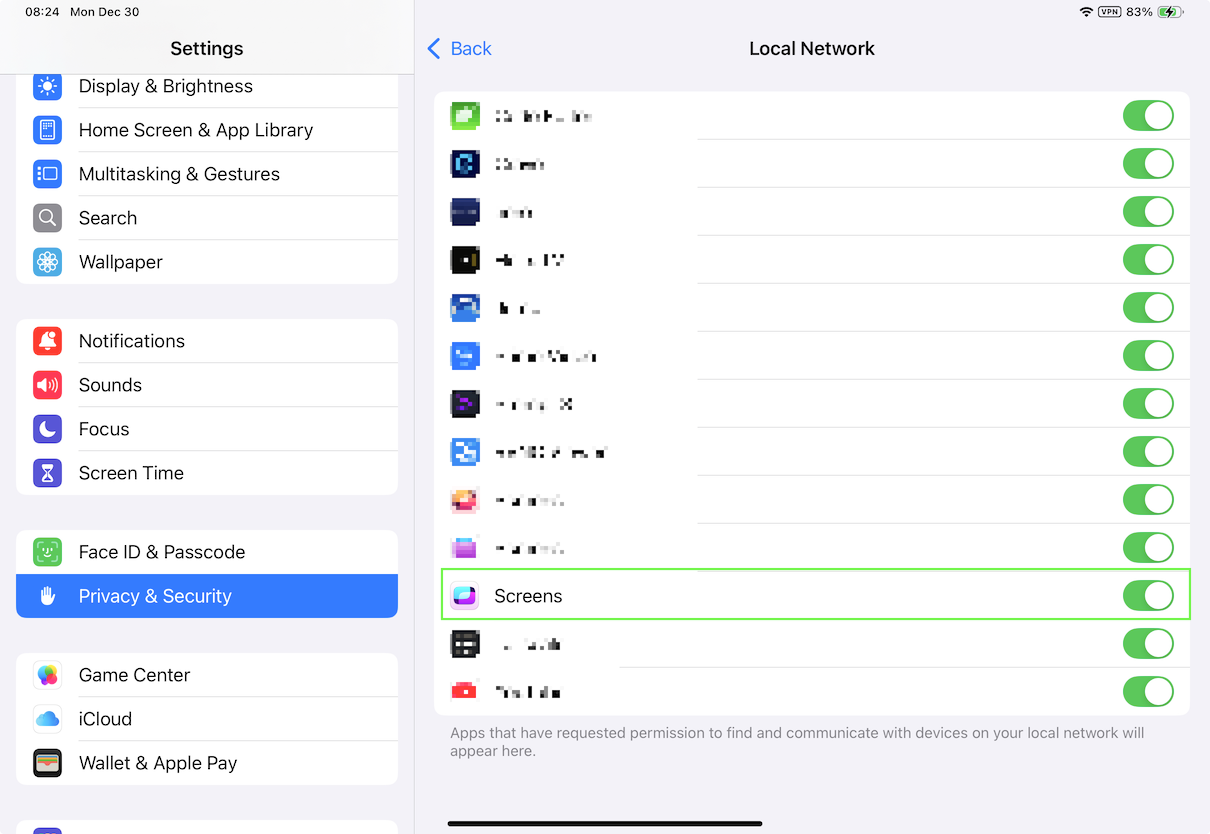
Screens necessita dell'autorizzazione per rilevare i computer sulla rete locale.
-
Apri l'app Impostazioni.
-
Vai su Privacy e sicurezza > Rete locale.
-
Assicurati che Screens sia abilitato.
Vision Pro
-
Apri l'app Impostazioni.
-
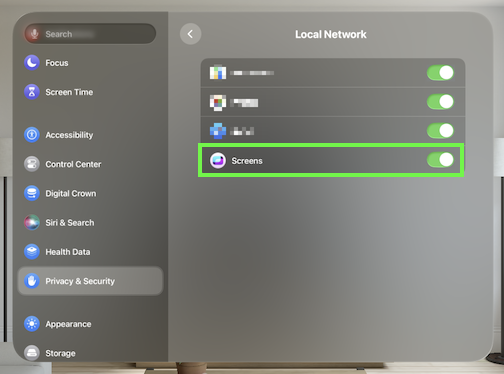
Vai su Privacy e sicurezza > Rete locale.
-
Assicurati che Screens sia abilitato.
macOS 15 Sequoia o versioni successive
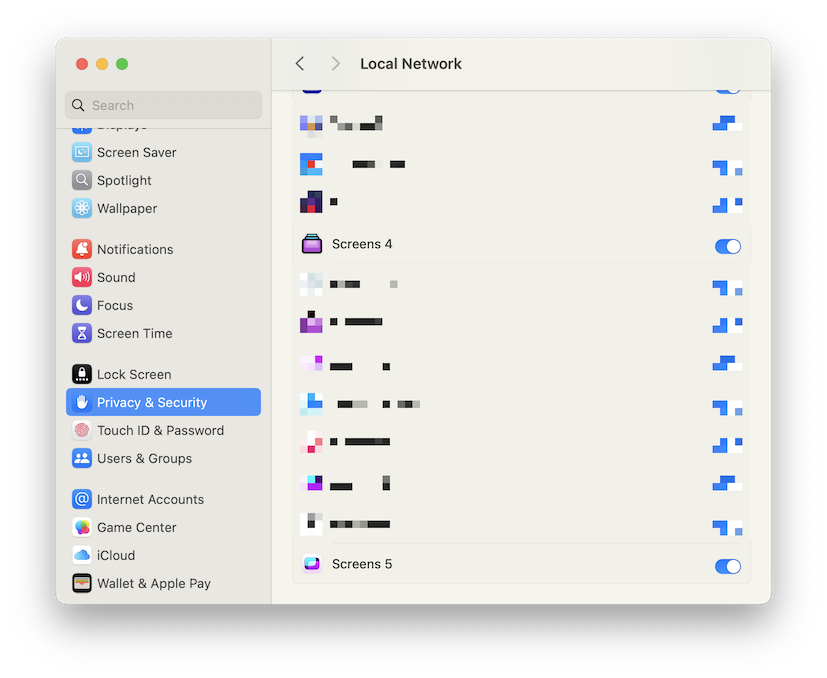
A partire da macOS 15 Sequoia, le app devono essere autorizzate a rilevare i dispositivi sulla rete locale.
-
Apri l'app Impostazioni di Sistema.
-
Vai su Privacy e Sicurezza > Rete Locale.
-
Assicurati che Screens sia abilitato.
Nota: Questo passaggio deve essere eseguito solo sui Mac in cui Screens è installato e utilizzato per avviare le connessioni.