
Connessione a un Mac
Quando ci si connette a un Mac, Screens offre due modalità di autenticazione.
Utente Mac
Questa opzione consente di connettersi direttamente utilizzando il nome utente e la password di un account esistente sul Mac di destinazione.
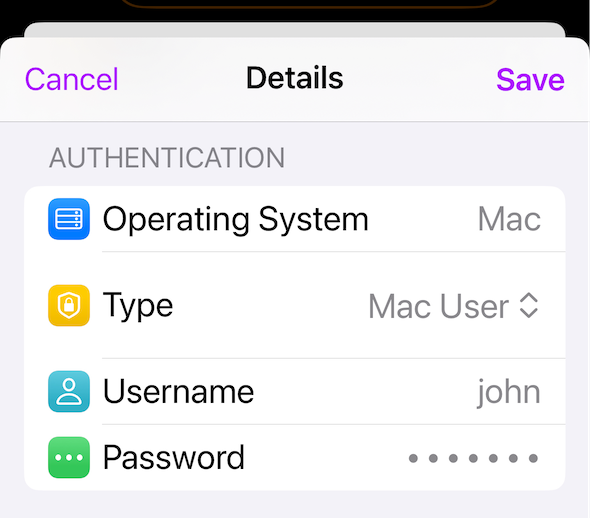
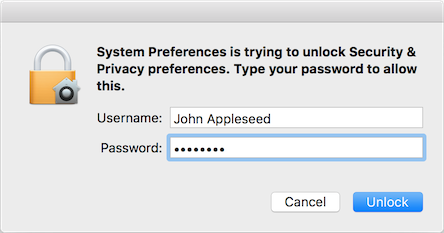
Utilizza lo stesso nome utente e la stessa password che usi normalmente per:
- Accedere al Mac dopo averlo riavviato
- Sbloccare il Mac
- Approvare le modifiche di sistema
Suggerimento: Se non sai qual è il tuo nome utente Mac, consulta questo articolo.
Utente ospite
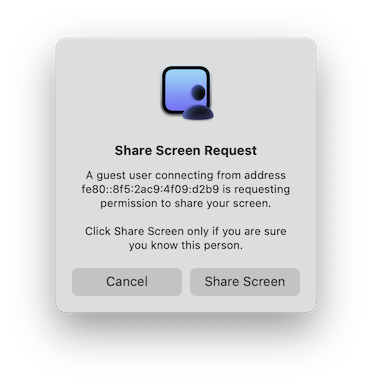
Questa opzione consente di connettersi senza inserire nome utente o password.
Tuttavia, è necessaria la presenza fisica di qualcuno presso il Mac di destinazione per approvare la richiesta di condivisione dello schermo prima che la connessione possa iniziare.
Questo metodo è utile quando:
- Si fornisce assistenza ad amici o familiari
- Si offre supporto remoto
- Ci si connette temporaneamente a un altro Mac
Connessione a un PC
Quando ci si connette a un PC Windows, Screens supporta due metodi di autenticazione a seconda della configurazione del server VNC.
Password VNC (consigliata)
Questa è l'opzione consigliata.
Utilizzare la password configurata nelle impostazioni del server VNC.
Una password VNC aiuta a proteggere il computer da accessi non autorizzati ed è supportata dalla maggior parte dei server VNC.
Nessuna autenticazione
Questa opzione consente le connessioni senza richiedere una password.
Si sconsiglia vivamente di utilizzare questa soluzione a meno che:
- La connessione non sia temporanea
- Il computer non sia accessibile solo su una rete locale fidata
- Non si utilizzi un tunnel sicuro come SSH o Tailscale
Senza autenticazione, chiunque riesca a raggiungere il server VNC potrebbe connettersi al computer.