
Si vous rencontrez des difficultés pour vous connecter à un Mac auquel vous aviez accès auparavant (par exemple, après une mise à jour de macOS, une migration vers un nouveau Mac, si Screens reste bloqué à l'étape Téléchargement…, ou si vous recevez un message d'erreur indiquant un nom d'utilisateur ou un mot de passe incorrect), les étapes ci-dessous peuvent souvent résoudre le problème.
Cet article vous guidera à travers les étapes suivantes :
-
Réinitialisation du service Partage d'écran ou Gestion à distance
-
Réinitialisation de la Connexion à distance (SSH), si elle est activée
-
Vérification des paramètres de votre Pare-feu macOS
-
Autorisation donnée à Screens d'accéder à votre Réseau local
Important :
Ces étapes doivent être effectuées en étant physiquement devant le Mac. Certaines étapes peuvent interrompre temporairement l'accès à distance.
Réinitialiser le partage d'écran ou la gestion à distance
La plupart des utilisateurs utilisent le partage d'écran. Toutefois, si vous utilisez le Mode rideau, vous utiliserez la Gestion à distance.
Sous macOS 13 Ventura ou version ultérieure
-
Sur le Mac auquel vous vous connectez, cliquez ici pour ouvrir les réglages de Partage.
-
Vérifiez quel service est activé :
-
Partage d’écran
-
Gestion à distance
- Désactivez le service activé, patientez quelques secondes, puis réactivez-le.
Si vous utilisez le partage d’écran
-
Cliquez sur le bouton ⓘ à côté de Partage d’écran.
-
Sous Autoriser l’accès pour, sélectionnez Tous les utilisateurs.
Si vous préférez limiter l’accès, choisissez Ces utilisateurs uniquement et assurez-vous que votre compte utilisateur macOS est inclus.

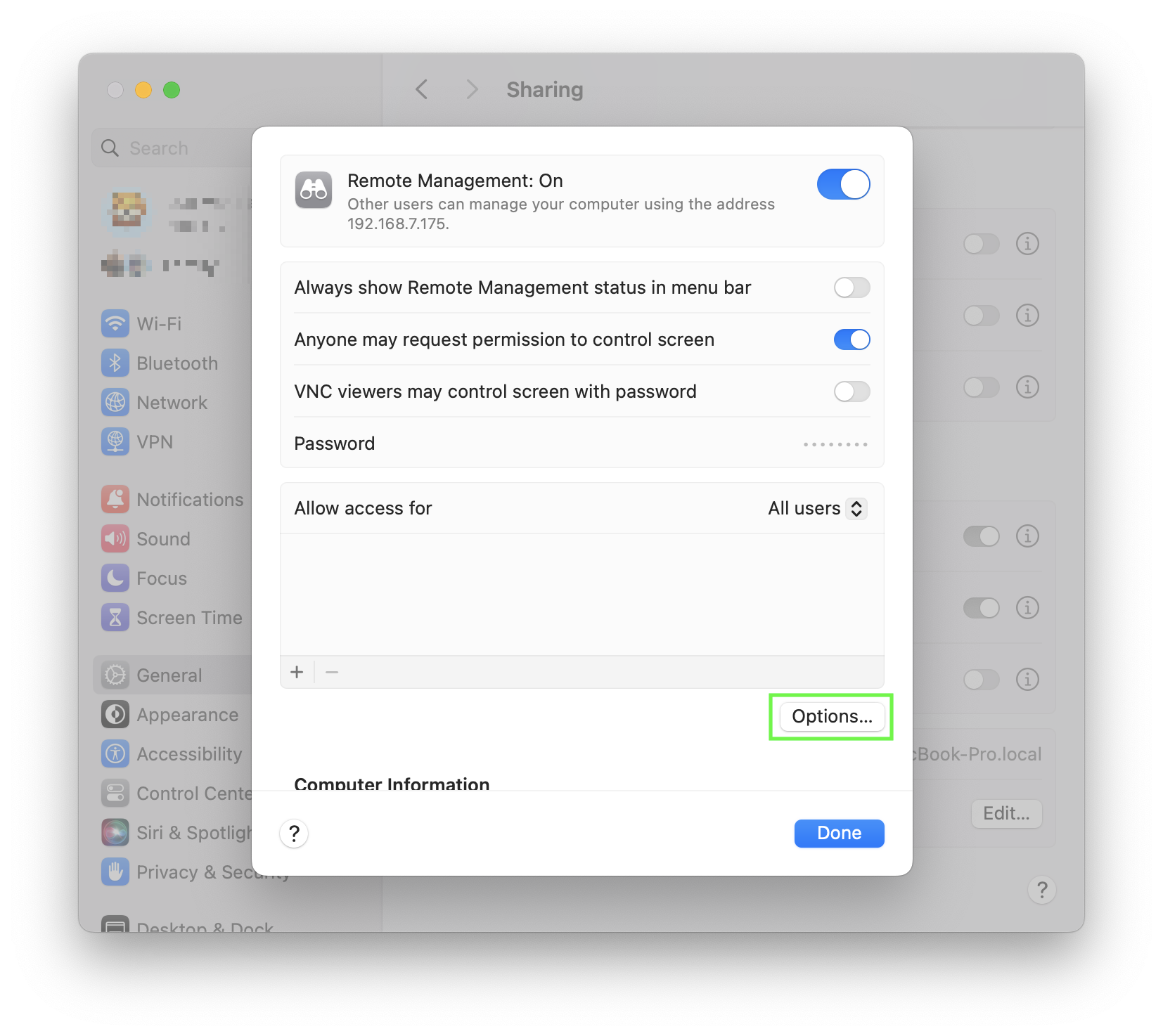
Si vous utilisez la gestion à distance
-
Cliquez sur le bouton ⓘ à côté de Gestion à distance.
-
Sous Autoriser l'accès pour, sélectionnez Tous les utilisateurs.
Si vous préférez limiter l'accès, choisissez Ces utilisateurs uniquement et assurez-vous que votre compte utilisateur macOS est inclus.

- Cliquez sur Options…
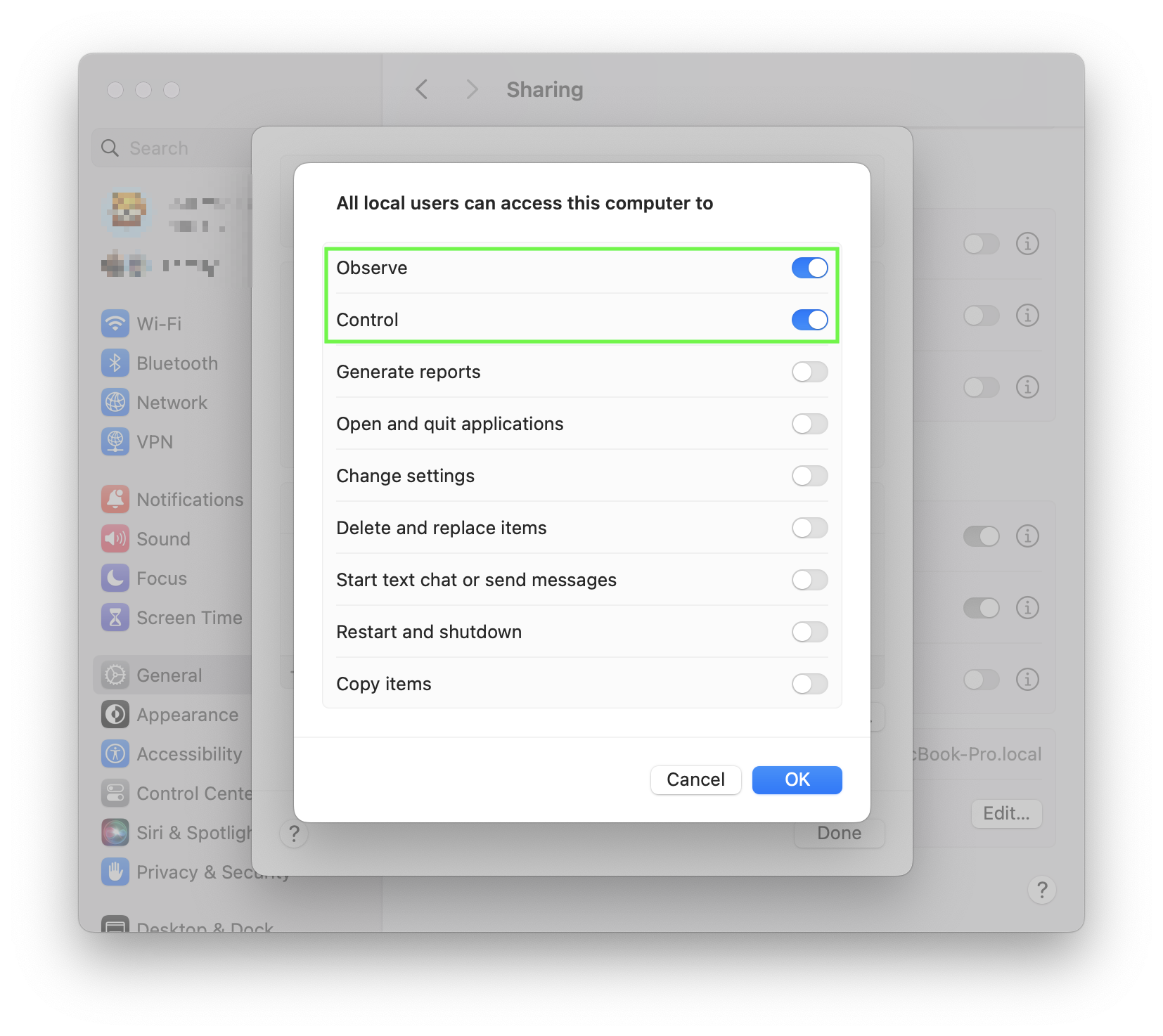
- Assurez-vous que les options Observer et Contrôler sont activées.
Si elles le sont déjà, essayez de les désactiver puis de les réactiver pour forcer une réinitialisation.
Sous macOS 12 Monterey ou version antérieure
-
Sur le Mac auquel vous vous connectez, cliquez ici pour ouvrir les réglages de Partage.
-
Vérifiez quel service est activé :
-
Partage d’écran
-
Gestion à distance
- Désactivez le service activé, patientez quelques secondes, puis réactivez-le.
Si vous utilisez le partage d’écran
- Assurez-vous que votre compte utilisateur macOS (ou Tous les utilisateurs) est autorisé à se connecter.
Si vous utilisez la gestion à distance
- Cliquez sur Options…
- Assurez-vous que les options Observer et Contrôler sont activées.
Si elles le sont déjà, essayez de les désactiver puis de les réactiver pour forcer une réinitialisation.
- Assurez-vous que votre compte utilisateur macOS (ou Tous les utilisateurs) est autorisé à se connecter.
Réinitialiser la connexion à distance (SSH)
Si vous avez activé les connexions sécurisées pour ce Mac, suivez ces instructions.
Sur macOS 13 Ventura ou version ultérieure

-
Sur le Mac auquel vous vous connectez, cliquez ici pour ouvrir les réglages de Partage.
-
Désactivez la Connexion à distance, patientez quelques secondes, puis réactivez-la.
-
Cliquez sur le bouton ⓘ à côté de Connexion à distance.
-
Assurez-vous que votre compte utilisateur macOS (ou Tous les utilisateurs) est autorisé à se connecter.

Sous macOS 12 Monterey ou version antérieure
-
Sur le Mac auquel vous vous connectez, cliquez ici pour ouvrir les réglages de Partage.
-
Désactivez la Connexion à distance, patientez quelques secondes, puis réactivez-la.
-
Assurez-vous que votre compte utilisateur macOS (ou Tous les utilisateurs) est autorisé à se connecter.
Vérifier les réglages du pare-feu
Si le pare-feu est activé sur votre Mac, assurez-vous qu'il autorise les connexions entrantes.
Sous macOS 13 Ventura ou version ultérieure
-
Sur le Mac auquel vous vous connectez, cliquez ici pour ouvrir les réglages de Réseau.
-
Sélectionnez Pare-feu.
-
Cliquez sur Options….
-
Assurez-vous que les éléments suivants sont configurés sur Autoriser les connexions entrantes :
-
Partage d’écran ou Gestion à distance
-
Connexion à distance (si activée)
Sur macOS 12 Monterey ou version antérieure
-
Sur le Mac auquel vous vous connectez, cliquez ici pour ouvrir les réglages Réseau.
-
Sélectionnez Pare-feu.
-
Cliquez sur Options du pare-feu….
-
Assurez-vous que les éléments suivants sont configurés sur Autoriser les connexions entrantes :
-
Partage d’écran ou Gestion à distance
-
Connexion à distance (si activée)
Autoriser l’accès au réseau local
iPhone ou iPad
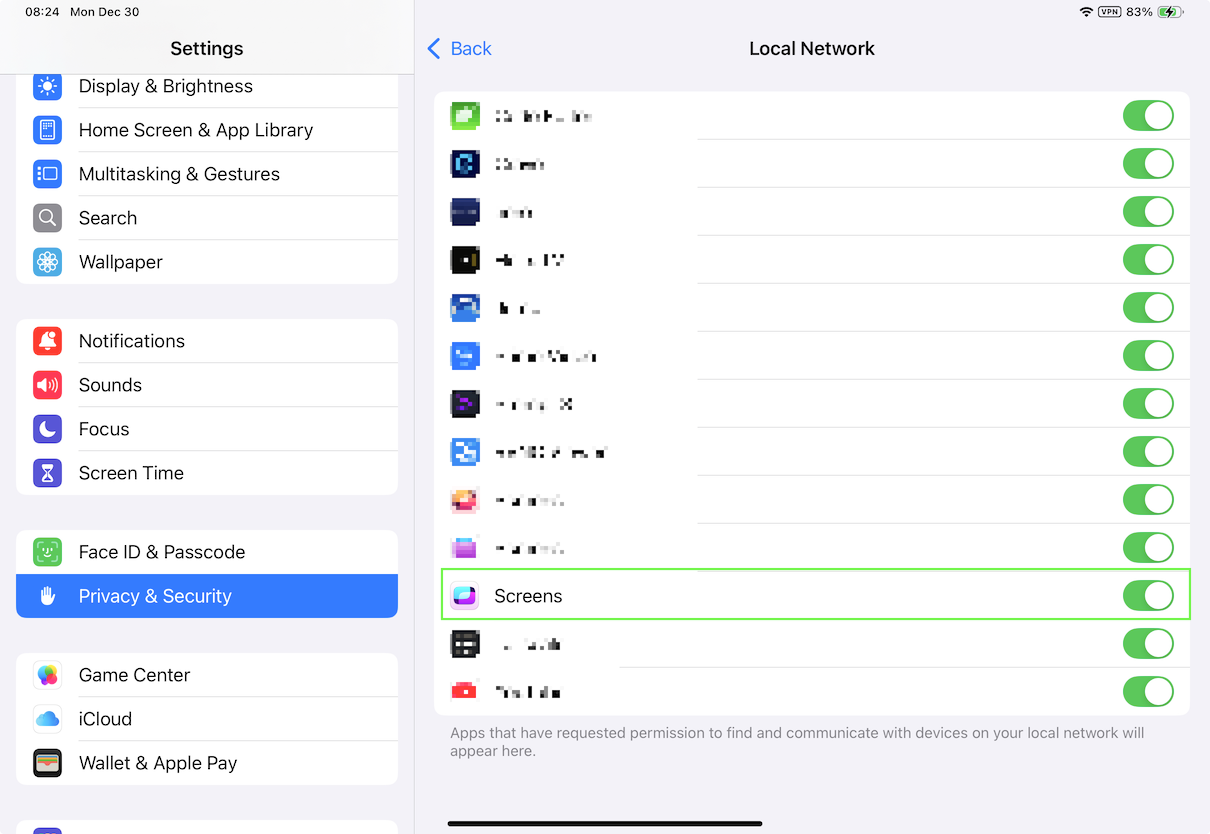
Screens a besoin de l’autorisation de détecter les ordinateurs sur votre réseau local.
-
Ouvrez l'application Réglages.
-
Accédez à Confidentialité et sécurité > Réseau local.
-
Assurez-vous que Screens est activé.
Vision Pro
-
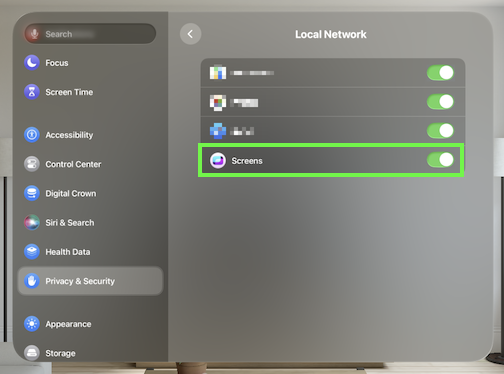
Ouvrez l'application Réglages.
-
Accédez à Confidentialité et sécurité > Réseau local.
-
Assurez-vous que Screens est activé.
macOS 15 Sequoia ou version ultérieure
À partir de macOS 15 Sequoia, les applications doivent être autorisées à détecter les appareils sur votre réseau local.
-
Ouvrez l'application Réglages système.
-
Accédez à Confidentialité et sécurité > Réseau local.
-
Assurez-vous que Screens est activé.
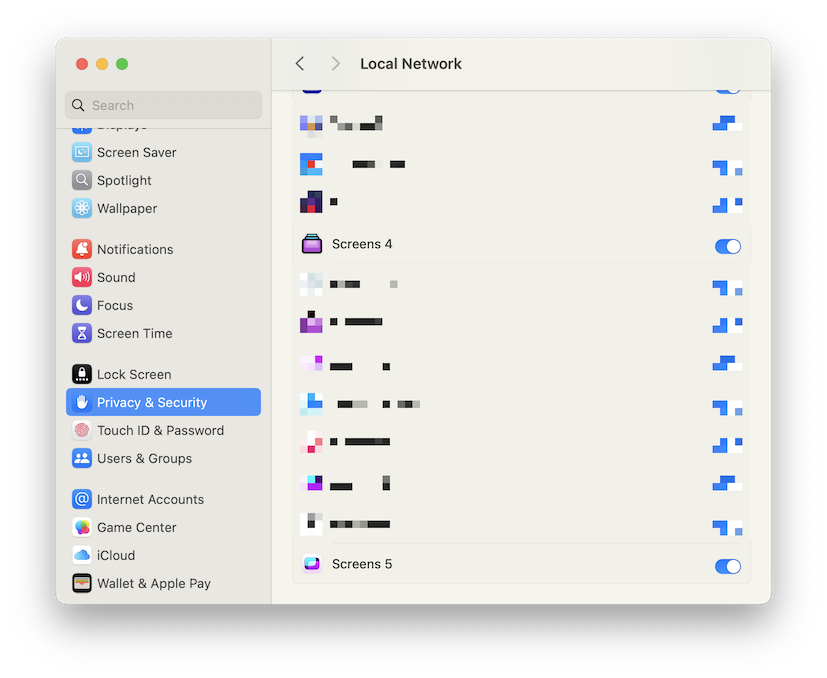
Remarque :
Cette étape est nécessaire uniquement sur les Mac où Screens est installé et utilisé pour établir les connexions.