
Connexion à un Mac
Lors de la connexion à un Mac, Screens propose deux méthodes d'authentification.
Utilisateur Mac
Cette option vous permet de vous connecter directement à l'aide du nom d'utilisateur et du mot de passe d'un compte existant sur le Mac de destination.
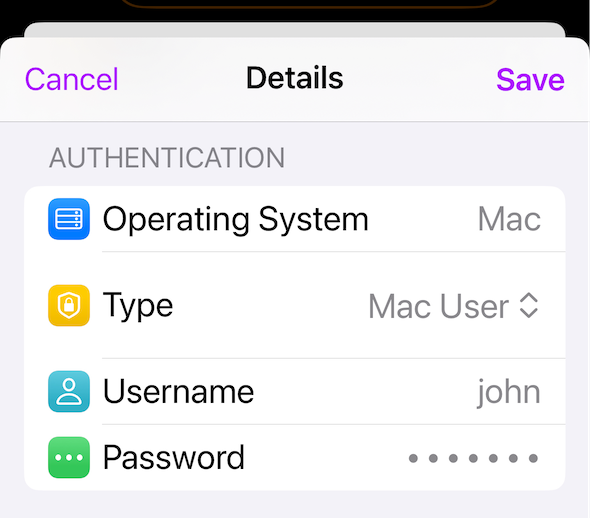
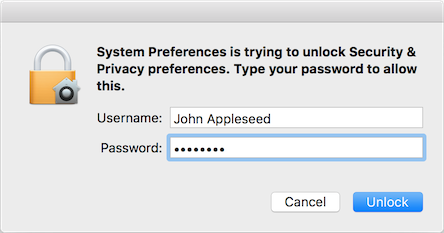
Utilisez le même nom d'utilisateur et le même mot de passe que vous utilisez habituellement pour :
-
Vous connecter à votre Mac après l'avoir redémarré
-
Déverrouiller votre Mac
-
Approuver les modifications système
Conseil :
Si vous ne connaissez pas votre nom d'utilisateur Mac, consultez cet article.
Utilisateur invité
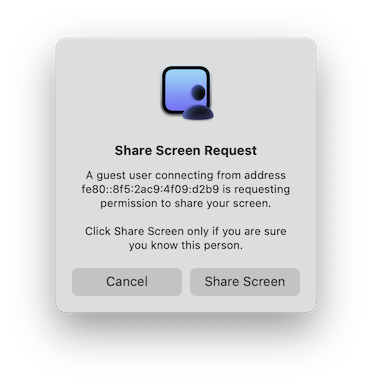
Cette option vous permet de vous connecter sans saisir de nom d'utilisateur ni de mot de passe.
Toutefois, une personne doit être physiquement présente devant le Mac de destination pour approuver la demande de partage d'écran avant que la connexion puisse commencer.
Cette méthode est utile pour :
- Aider des amis ou de la famille
- Fournir une assistance à distance
- Se connecter temporairement à un autre Mac
Connexion à un PC
Lors de la connexion à un PC Windows, Screens prend en charge deux méthodes d'authentification selon la configuration de votre serveur VNC.
Mot de passe VNC (Recommandé)
Il s'agit de l'option recommandée.
Utilisez le mot de passe configuré dans les paramètres de votre serveur VNC.
Un mot de passe VNC protège votre ordinateur contre les accès non autorisés et est pris en charge par la plupart des serveurs VNC.
Aucune authentification
Cette option permet les connexions sans mot de passe.
Nous vous recommandons fortement d'éviter cette option, sauf si :
- La connexion est temporaire
- L'ordinateur est uniquement accessible sur un réseau local de confiance
- Vous utilisez un tunnel sécurisé tel que SSH ou Tailscale
Sans authentification, toute personne pouvant accéder au serveur VNC peut se connecter à votre ordinateur.