
High Performance est un mode avancé de partage d’écran introduit par Apple dans macOS 14 Sonoma. Il apporte un redimensionnement dynamique du bureau, des graphismes plus fluides, une meilleure qualité d’image, l’audio à distance et des affichages virtuels pour les Mac compatibles.
Et le meilleur dans tout ça ? Aucun logiciel supplémentaire à installer sur votre Mac !
Tant que votre Mac distant dispose d’Apple silicon (M1 ou ultérieur), exécute macOS 14 Sonoma ou ultérieur, et a le partage d’écran activé, vous êtes prêt à partir. Il vous suffit de vous connecter avec Screens et de profiter du partage d’écran High Performance.
Contrairement au partage d’écran Standard, qui utilise les mises à jour d’écran VNC traditionnelles, High Performance peut diffuser votre bureau distant via HEVC (High Efficiency Video Coding), offrant une expérience plus fluide et plus réactive.
Fonctionnalités clés
- Graphismes plus fluides : la diffusion vidéo HEVC fournit des mises à jour d’écran plus fluides, en particulier lors du défilement, du déplacement de fenêtres ou de la lecture de vidéos.
- Qualité d’image améliorée : l’encodage vidéo de haute qualité offre des visuels plus nets et plus détaillés.
- Audio à distance : écoutez les sons diffusés sur votre Mac distant directement sur l’appareil exécutant Screens.
- Redimensionnement dynamique du bureau : ajuste automatiquement la résolution du bureau distant pour s’adapter à l’écran de votre appareil ou à la fenêtre de connexion, éliminant ainsi le besoin de zoomer et de se déplacer en permanence.
- Affichages virtuels : crée un bureau privé indépendamment des affichages physiques du Mac distant.
- Confidentialité de l’affichage : lors d’une connexion en tant qu’utilisateur connecté, les affichages physiques du Mac distant sont automatiquement masqués, empêchant toute personne à proximité de voir votre session.
- Chiffrement intégré : le contenu de l’écran, les entrées, les données du presse-papiers et les flux audio/vidéo sont chiffrés sans nécessiter de tunnel SSH.
Configuration requise
High Performance fonctionne immédiatement avec les Mac compatibles. Aucune application hôte, aucun pilote ni aucune configuration spéciale supplémentaire requis.
Il vous suffit d’un Mac distant avec :
- Apple silicon (M1 ou ultérieur).
- macOS 14 Sonoma ou ultérieur.
- Partage d’écran ou gestion à distance activé.
Si vous n’avez pas encore activé le partage d’écran, suivez notre guide de préparation de votre Mac pour le partage d’écran.
High Performance est disponible dans Screens pour iPhone, iPad, Mac et Apple Vision Pro.
Contrairement à l’application Partage d’écran d’Apple, Screens prend en charge les connexions High Performance depuis des Mac basés sur Intel, bien que la diffusion vidéo HEVC et l’audio à distance ne soient pas disponibles. Les autres fonctionnalités High Performance, notamment le redimensionnement dynamique, les affichages virtuels et la confidentialité de l’affichage, restent prises en charge.
Si le Mac distant ne prend pas en charge High Performance, Screens utilise automatiquement le partage d’écran Standard à la place.
Configuration de High Performance
Pour configurer High Performance et ses fonctionnalités :
- Modifiez votre connexion dans Screens.
- Sélectionnez Affichage.
- Choisissez High Performance sous Mode de partage d’écran.
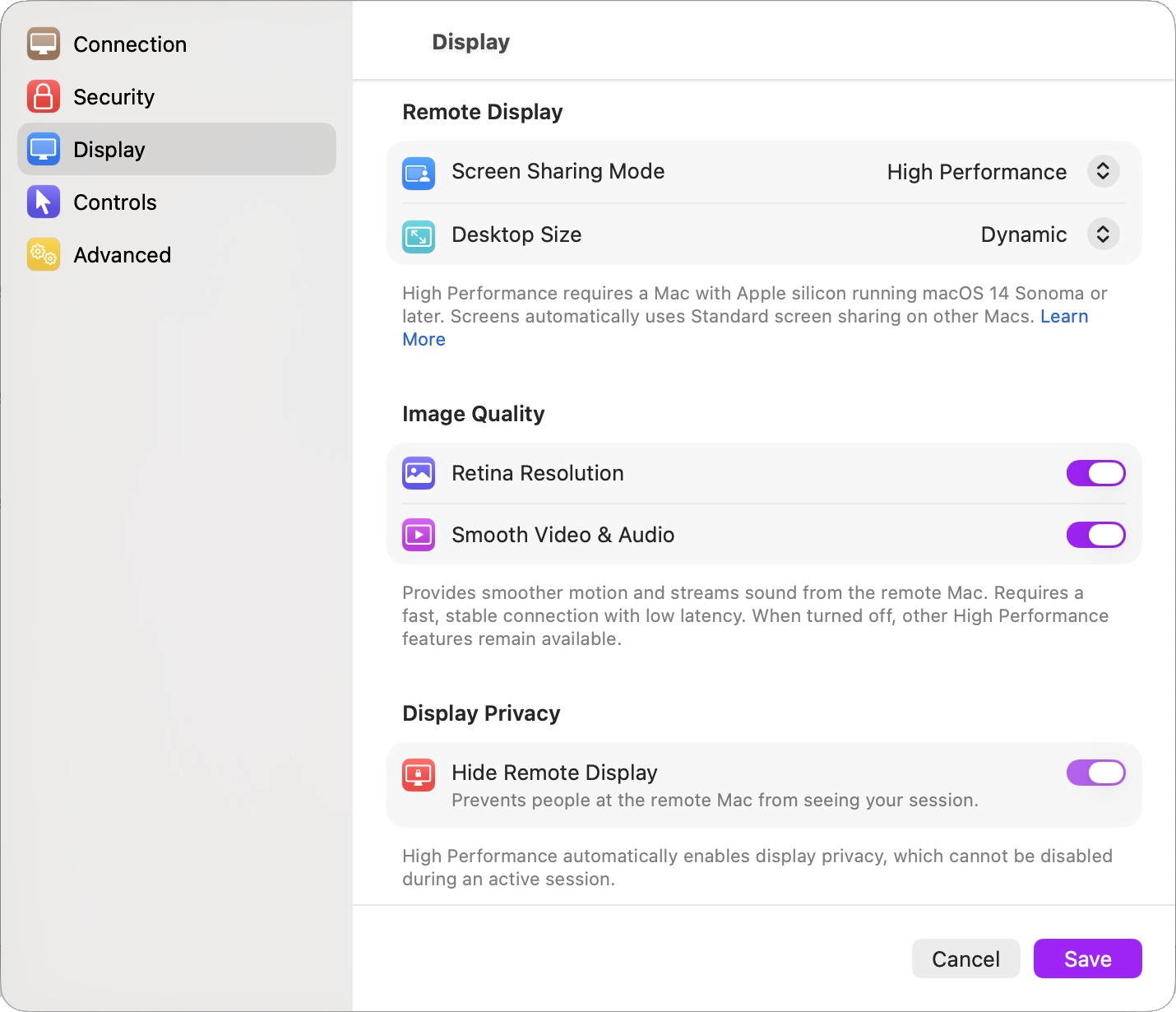
À partir de là, vous pouvez configurer la taille du bureau, la résolution Retina et Vidéo et audio fluides.
Les paramètres d’affichage sont enregistrés séparément pour chaque connexion et type d’appareil (iPhone, iPad, Mac et Apple Vision Pro), ce qui vous permet d’adapter l’expérience à différents ordinateurs, appareils et conditions réseau.
Taille du bureau
High Performance crée des affichages virtuels qui peuvent s’adapter automatiquement à votre écran ou utiliser des dimensions personnalisées.
Pour configurer la taille du bureau, modifiez votre connexion et accédez à Affichage > Taille du bureau.
Vous pouvez choisir entre deux modes :
- Fixe : vous permet de spécifier une largeur et une hauteur personnalisées pour le bureau, indépendamment de la taille de l’écran de votre appareil ou de la fenêtre de connexion.
- Dynamique : ajuste automatiquement la résolution du bureau distant pour s’adapter à l’écran de votre appareil ou à la fenêtre de connexion.
Mode fixe
Le mode fixe vous permet de choisir les dimensions de votre bureau distant.
- Largeur et hauteur : spécifiez les dimensions de bureau souhaitées, jusqu’à 1920 × 1080 points.
- Affichages virtuels (Mac et Apple Vision Pro uniquement) : choisissez entre un ou deux affichages virtuels. Lorsque deux affichages sont utilisés, ils utilisent tous deux les mêmes dimensions configurées.
- Résolution Retina : choisissez entre des graphismes Retina plus nets et davantage d’espace de bureau.
Avec la résolution Retina activée, un bureau configuré en 1920 × 1080 utilise une résolution HiDPI de 3840 × 2160 pixels.
Avec la résolution Retina désactivée, la même configuration fournit un bureau non Retina avec le double de largeur et de hauteur (3840 × 2160 points), offrant quatre fois plus d’espace de travail utilisable au détriment de la netteté de l’image.
Mode dynamique
Le mode dynamique ajuste automatiquement le bureau distant pour s’adapter à l’espace d’écran disponible.
- iPhone et iPad : le bureau s’adapte à l’écran de votre appareil, y compris lors du passage entre portrait et paysage.
- Mac et Apple Vision Pro : le bureau s’ajuste lorsque vous redimensionnez la fenêtre de connexion.
Le mode dynamique utilise un seul affichage virtuel et s’adapte automatiquement à l’espace d’écran disponible.
Vous voulez plus d’espace de bureau ? Désactivez Résolution Retina pour doubler la largeur et la hauteur du bureau distant, ce qui vous donne jusqu’à quatre fois plus d’espace de travail utilisable.
Ceci est particulièrement utile sur iPhone et iPad, où la résolution Retina par défaut peut donner aux applications de bureau une impression d’encombrement.
Vous pouvez activer ou désactiver la résolution Retina dans les modes fixe et dynamique.
Résolution Retina
La résolution Retina détermine si votre bureau distant privilégie la netteté de l’image ou l’espace de travail utilisable.
- Activée : crée un bureau HiDPI (Retina) avec du texte et des éléments d’interface nets à une taille confortable.
- Désactivée : crée un bureau non Retina avec le double de largeur et de hauteur, offrant quatre fois plus d’espace de bureau utilisable avec des éléments d’interface plus petits.
Par exemple, sur un iPad avec une taille d’affichage disponible de 1366 × 1024 points :
- Retina activée : 1366 × 1024 HiDPI (2732 × 2048 pixels).
- Retina désactivée : 2732 × 2048 non Retina.
Les deux configurations utilisent le même nombre de pixels, mais la désactivation de la résolution Retina fournit nettement plus d’espace de travail.
Remarque : les résolutions disponibles dépendent des réglages d’affichage de votre appareil, y compris le zoom d’affichage sur iPhone et iPad, ainsi que des limites imposées par macOS.
Apple documente une résolution maximale d’affichage virtuel de 3840 × 2160 pixels (ou 1920 × 1080 HiDPI). Certaines configurations peuvent donc être limitées à des résolutions plus faibles.
Pour plus d’informations, consultez la documentation Apple sur High Performance.
Vidéo et audio fluides
High Performance utilise la diffusion vidéo HEVC pour offrir des graphismes plus fluides et une meilleure qualité d’image, ainsi que l’audio provenant de votre Mac distant.
Vidéo et audio fluides n’est pas disponible lors d’une connexion depuis un Mac basé sur Intel. Cependant, toutes les autres fonctionnalités High Performance restent prises en charge.
Pour une meilleure expérience, la diffusion vidéo nécessite une connexion rapide et stable avec une faible latence. Apple recommande au moins 75 Mbit/s pour un seul affichage 4K, bien que des résolutions plus faibles puissent nécessiter moins de bande passante.
Sur les connexions plus lentes ou instables, vous pouvez constater une vidéo saccadée, des mises à jour d’écran retardées ou une réactivité réduite.
Si votre connexion a des difficultés avec la diffusion vidéo, vous pouvez désactiver Vidéo et audio fluides tout en conservant High Performance activé.
Pour ce faire :
- Ouvrez les réglages de la connexion dans Screens.
- Sélectionnez Affichage.
- Désactivez Vidéo et audio fluides sous Qualité de l’image.
- Enregistrez vos modifications et reconnectez-vous.
Screens utilisera des mises à jour standard du framebuffer au lieu de la diffusion vidéo HEVC.
Toutes les autres fonctionnalités High Performance restent disponibles, y compris les affichages virtuels, le redimensionnement dynamique, le chiffrement intégré et la confidentialité de l’affichage. L’audio à distance ne sera pas disponible.
Connectivité réseau
High Performance fonctionne avec les connexions locales et distantes, notamment :
- Les connexions à proximité sur votre réseau local.
- Screens Connect.
- Tailscale et d’autres connexions VPN compatibles.
- Les connexions directes via Internet.
La vidéo HEVC et l’audio à distance utilisent UDP, donc votre réseau doit autoriser le trafic UDP nécessaire.
Si la diffusion UDP n’est pas disponible, Screens revient automatiquement aux mises à jour standard du framebuffer tout en conservant les autres fonctionnalités High Performance.
Utilisation de High Performance avec SSH
Les connexions High Performance sont déjà chiffrées, donc SSH n’est pas nécessaire pour protéger votre session.
Cependant, les tunnels SSH ne transportent que le trafic TCP, tandis que la vidéo HEVC et l’audio à distance utilisent UDP.
Lorsque SSH est activé, Screens continue d’utiliser des connexions High Performance chiffrées avec affichages virtuels, redimensionnement dynamique et confidentialité de l’affichage, mais revient aux mises à jour standard du framebuffer sans audio à distance.
Pour bénéficier de l’expérience High Performance complète, nous recommandons de laisser SSH désactivé, sauf si la configuration de votre réseau l’exige.
Pour plus d’informations, consultez Les connexions High Performance sont-elles chiffrées ?.
Standard contre High Performance
Le partage d’écran Standard reste disponible et prend en charge une plus large gamme d’ordinateurs, notamment les anciens Mac Intel, les PC Windows et les systèmes Linux.
Le mode Standard affiche le bureau existant de l’ordinateur distant, ce qui le rend idéal lorsque vous souhaitez voir ou contrôler le même écran qu’une personne physiquement présente sur l’ordinateur distant.
High Performance crée un bureau virtuel privé avec redimensionnement dynamique, diffusion vidéo plus fluide et audio à distance sur les Mac compatibles.
Vous pouvez également basculer entre Standard et High Performance lors de la connexion à un Mac compatible. Cliquez simplement avec le bouton droit de la souris (ou touchez et maintenez) la connexion, puis sélectionnez Se connecter en Standard ou Se connecter en High Performance.
En savoir plus
Pour des informations techniques supplémentaires sur la technologie de partage d’écran High Performance d’Apple, consultez la documentation d’Apple.