
À partir de Screens 5.8.6, vous pouvez utiliser la Dictée pour parler du texte et laisser Screens le saisir pour vous sur l’ordinateur distant.
La Dictée utilise la reconnaissance vocale sur l’appareil d’Apple introduite dans iOS 26, iPadOS 26, macOS 26 (Apple Silicon) et visionOS 26. Par conséquent, la Dictée n’est disponible que sur ces versions d’OS ou plus récentes.
La Dictée est disponible sur iPhone, iPad, Mac et Vision Pro.
Utilisation
iPhone
Pour utiliser la Dictée, touchez le bouton Microphone dans la barre d’outils :

- Le bouton Dictée est activé par défaut pour les nouveaux utilisateurs.
- Vous pouvez l’afficher ou le masquer dans : Réglages > Contrôles > Barres d’outils > iPhone
Assurez-vous que Screens dispose des autorisations requises.
Touchez le Microphone, commencez à parler, puis touchez la coche lorsque vous avez terminé.
Screens saisira le texte reconnu dans le champ actuellement actif sur l’ordinateur distant.
iPad
Pour utiliser la Dictée, touchez le bouton Microphone dans la barre d’outils :

- Le bouton Dictée est activé par défaut pour les nouveaux utilisateurs.
- Vous pouvez l’afficher ou le masquer dans : Réglages > Contrôles > Barres d’outils > iPad
Assurez-vous que Screens dispose des autorisations requises.
Touchez le Microphone, commencez à parler, puis touchez la coche lorsque vous avez terminé.
Screens saisira le texte reconnu dans le champ actuellement actif sur l’ordinateur distant.
Mac
Pour utiliser la Dictée, cliquez sur le bouton Microphone dans la barre d’outils :

Assurez-vous que Screens dispose des autorisations requises.
Cliquez sur le Microphone, commencez à parler, puis cliquez sur la coche lorsque vous avez terminé.
Screens saisira le texte reconnu dans le champ actuellement actif sur l’ordinateur distant.
Vision Pro
Pour utiliser la Dictée, touchez le bouton Microphone dans la barre d’outils :

- Le bouton Dictée est activé par défaut pour les nouveaux utilisateurs.
- Vous pouvez l’afficher ou le masquer dans : Réglages > Contrôles > Barres d’outils > Vision Pro
Assurez-vous que Screens dispose des autorisations requises.
Touchez le Microphone, commencez à parler, puis touchez la coche lorsque vous avez terminé.
Screens saisira le texte reconnu dans le champ actuellement actif sur l’ordinateur distant.
Autorisations
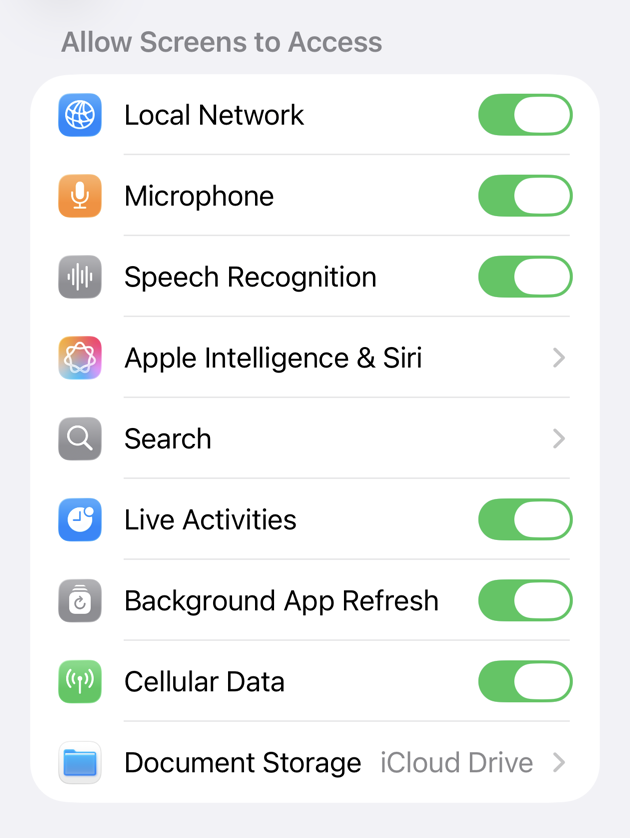
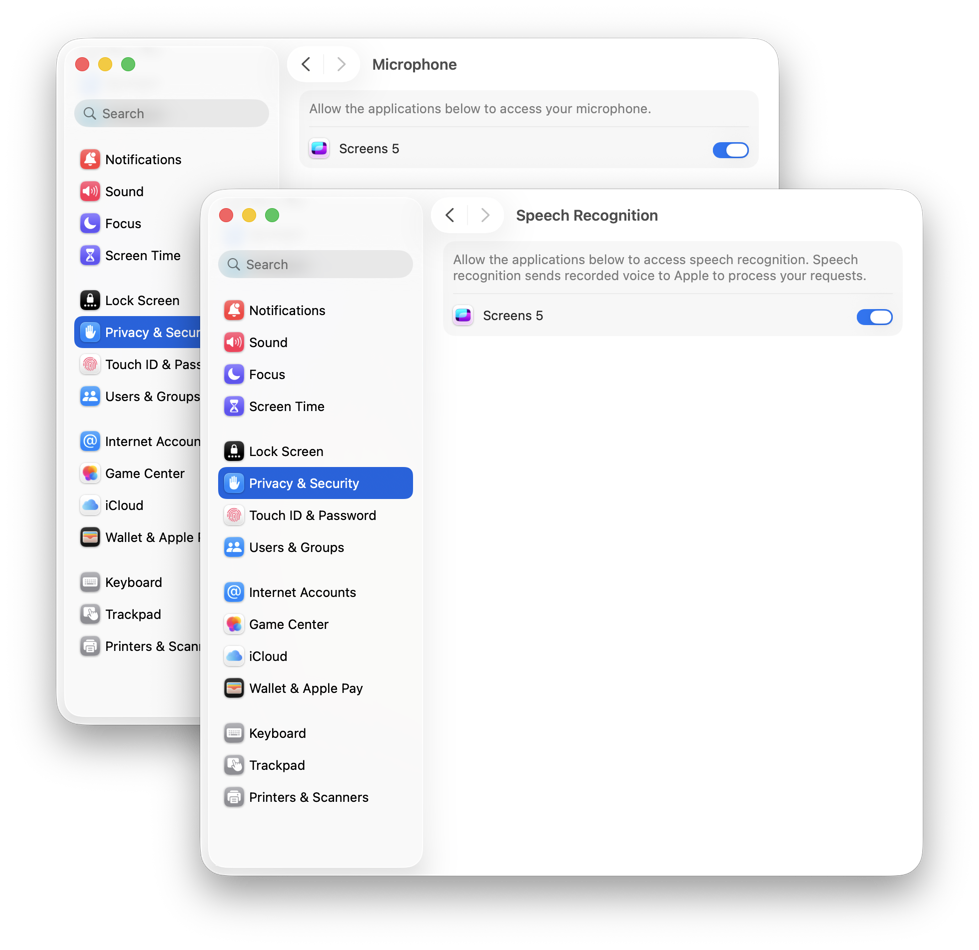
La Dictée nécessite l’accès au microphone et à la reconnaissance vocale.
La première fois que vous utilisez la Dictée, Screens vous demandera de lui accorder l’accès. Si vous avez précédemment refusé l’autorisation, suivez les étapes ci-dessous pour l’activer.
iPhone, iPad et Vision Pro
- Ouvrez l’app Réglages
- Allez dans Apps > Screens
- Activez :
- Microphone
- Reconnaissance vocale
Mac
- Ouvrez Réglages Système
- Allez dans Confidentialité et sécurité
- Sélectionnez Microphone et activez Screens
- Revenez en arrière et sélectionnez Reconnaissance vocale
- Activez Screens
Remarques
- La Dictée saisit du texte dans le champ actif de l’ordinateur distant. Assurez-vous que la bonne fenêtre ou le bon champ de saisie est sélectionné avant de commencer.
- La précision de la reconnaissance dépend de la langue de votre appareil, de votre prononciation et de votre environnement (bruit de fond, qualité du microphone, etc.).
- Si rien n’est saisi, vérifiez :
- que le bon champ est sélectionné sur la machine distante
- que les autorisations sont activées
- que la version de votre OS respecte la configuration minimale requise