
À partir de Screens 5.8.8, l’accès à distance est intégré directement à Screens sur les Mac exécutant macOS 14 ou une version ultérieure. Il n’est pas nécessaire d’installer Screens Connect séparément.
Pour utiliser la version autonome de Screens Connect sur un Mac ou un PC Windows, cliquez ici.
Rendez votre Mac accessible de n’importe où
-
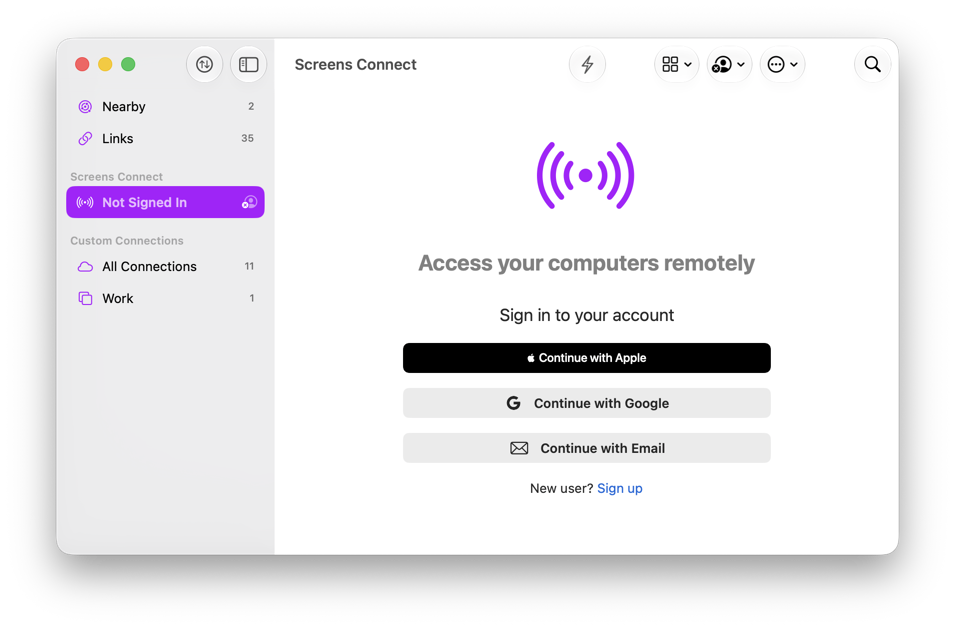
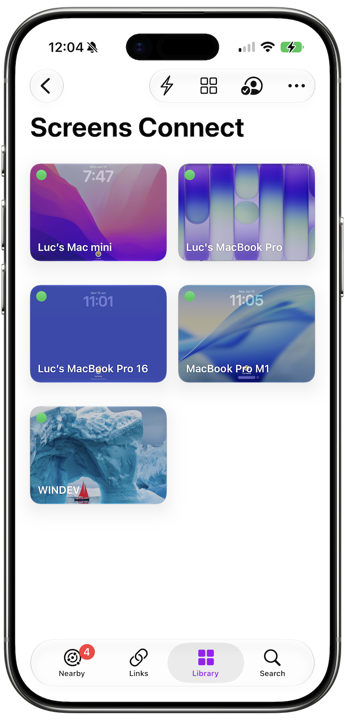
Ouvrez la section Screens Connect dans Screens.
-
Connectez-vous à votre compte Screens Connect ou créez-en un nouveau.
-
Ouvrez Screens > Réglages > Screens Connect.
Un bouton Configurer l’accès à distance peut également vous être proposé depuis la bannière affichée dans la Bibliothèque.
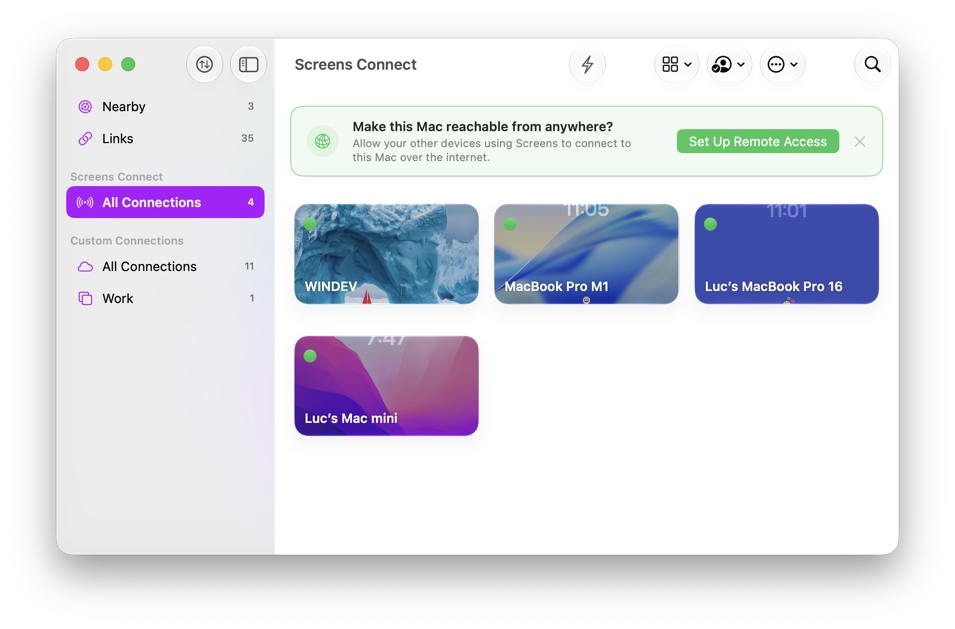
- Activez Rendre ce Mac disponible à distance.
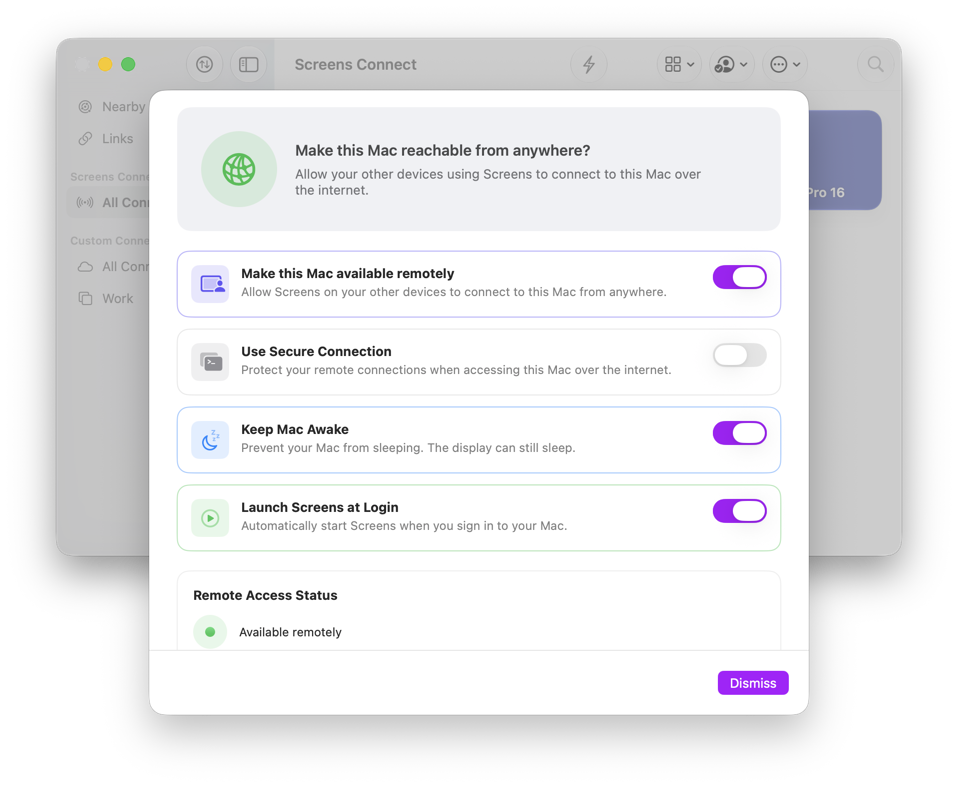
Options d’accès à distance
Les options suivantes sont également disponibles :
-
Utiliser une connexion sécurisée — Chiffre les connexions à distance vers votre Mac à l’aide de SSH. Cela nécessite que Connexion à distance soit activé dans les Réglages système de macOS.
-
Garder le Mac éveillé — Empêche votre Mac de se mettre en veille pendant que Screens est en cours d’exécution. L’écran peut toutefois s’éteindre. Cela offre l’accès à distance le plus fiable, car le Mac n’a pas besoin d’être réveillé avant que Screens puisse se connecter.
Sur un MacBook, nous recommandons d’utiliser cette option lorsqu’il est branché sur secteur, car empêcher la mise en veille pendant l’utilisation sur batterie augmentera la consommation. Si cette option est désactivée, macOS peut utiliser Réactiver pour l’accès réseau pour réveiller votre Mac lorsque cela est nécessaire, mais le comportement de réveil par le réseau est contrôlé par macOS et peut ne pas être toujours fiable, en particulier sur batterie.
-
Lancer Screens à l’ouverture de session — Lance automatiquement Screens lorsque vous vous connectez à votre Mac afin que l’accès à distance reste disponible sans avoir à ouvrir Screens manuellement après un redémarrage ou une connexion.
-
Mappage des ports — Disponible dans Screens 5.9 ou version ultérieure. Contrôle la manière dont Screens Connect rend votre Mac accessible depuis l’extérieur de votre réseau local.
Automatique est recommandé pour la plupart des utilisateurs. Screens Connect tentera de configurer automatiquement votre routeur à l’aide d’un protocole de mappage de ports pris en charge.
Si la configuration automatique n’est pas prise en charge par votre routeur, sélectionnez Manuel après avoir configuré la redirection de ports sur votre routeur. Saisissez l’adresse publique et le port externe que Screens Connect doit annoncer à vos autres appareils.
Le mode manuel ne configure pas votre routeur automatiquement.
-
Si vous y êtes invité, activez Partage d’écran et Connexion à distance dans Réglages système.
Partage d’écran permet à Screens de contrôler votre Mac à distance. Connexion à distance est requise lorsque Utiliser une connexion sécurisée est activé. Si nécessaire, des instructions de configuration détaillées sont disponibles ici.
-
Une fois la configuration terminée, votre Mac apparaîtra dans la liste des ordinateurs disponibles via Screens Connect.
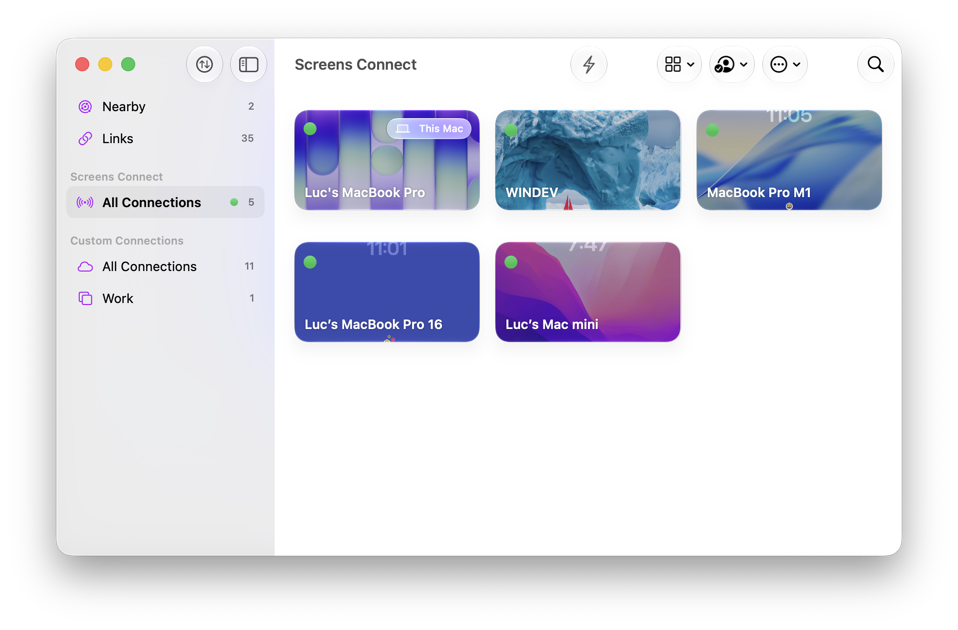
- Votre Mac est maintenant prêt à être accessible depuis vos autres appareils utilisant Screens.
Utilisation de la version autonome de Screens Connect
La version autonome de Screens Connect est toujours disponible et peut être requise dans les situations suivantes :
- Votre Mac exécute macOS 13 ou une version antérieure.
- Vous souhaitez rendre un PC Windows accessible.
- Vous préférez utiliser l’application autonome plutôt que Screens.
Pour les instructions de configuration, consultez la section Screens Connect.
Avant de partir
Avant de partir, simulez une connexion à distance pour confirmer que votre ordinateur est accessible depuis l’extérieur de votre réseau. Ce test rapide garantit que votre configuration fonctionnera correctement lorsque vous serez absent.