
Escribir la contraseña de tu usuario para la ventana de inicio de sesión de Mac, ajustes de configuración o instalaciones de apps puede ser tedioso. Screens agiliza este proceso al ingresar automáticamente la contraseña de tu usuario por ti. Además, Screens mejora la seguridad al requerir autenticación mediante Face ID, Touch ID, tu Apple Watch o la contraseña de tu usuario local de Mac antes de ejecutar cualquier comando. ¡Incluso presiona la tecla Return por ti!
Requisitos
Esta función puede usarse con cualquier computadora siempre que se cumpla una de las siguientes condiciones:
- Conectarse a una Mac
- Conectarse a una PC mediante autenticación de Usuario (RSA-AES)
- Conectarse mediante una conexión segura (túnel SSH)
Al usar una conexión segura, Screens asume que las credenciales usadas para crear el túnel SSH coinciden con las de la sesión actual en la computadora de destino.
Cómo usarlo
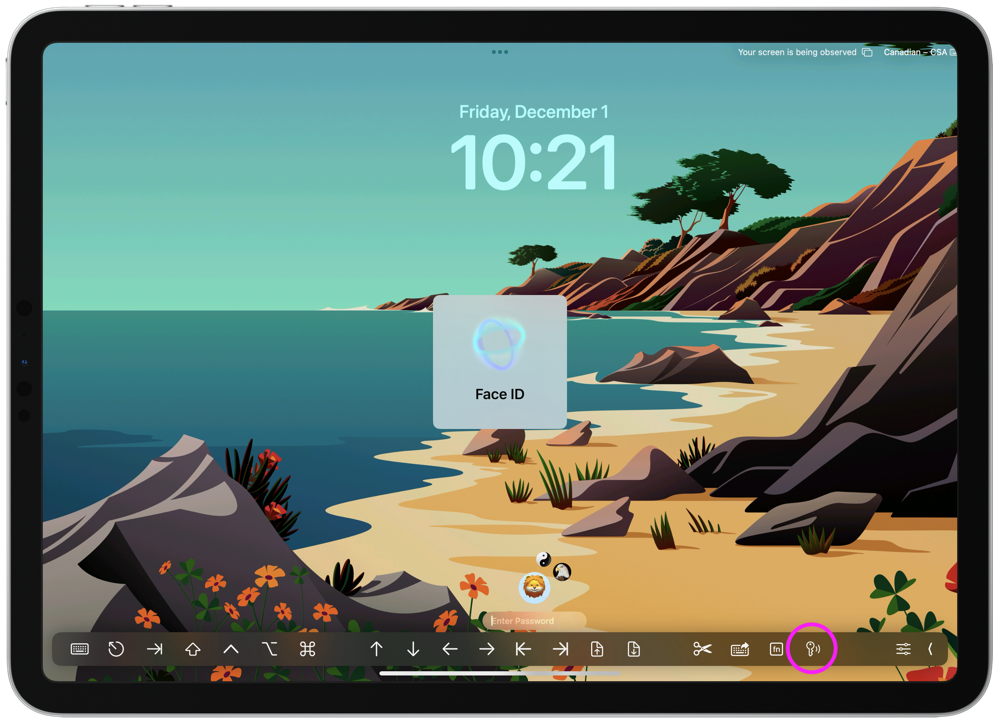
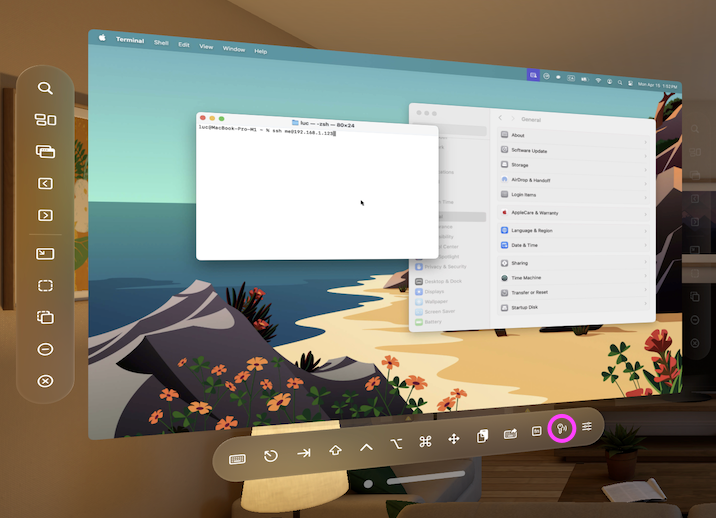
Ubica el botón correspondiente a esta función en la barra de herramientas interactiva de tu iPad, iPhone, Vision Pro o Mac:
iPad
iPhone
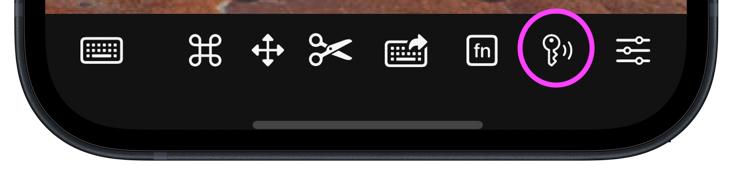
Nota: Si el botón Type User Password no está visible en tu iPhone, simplemente desliza la barra de herramientas desplazable hacia la izquierda o derecha.
Vision Pro
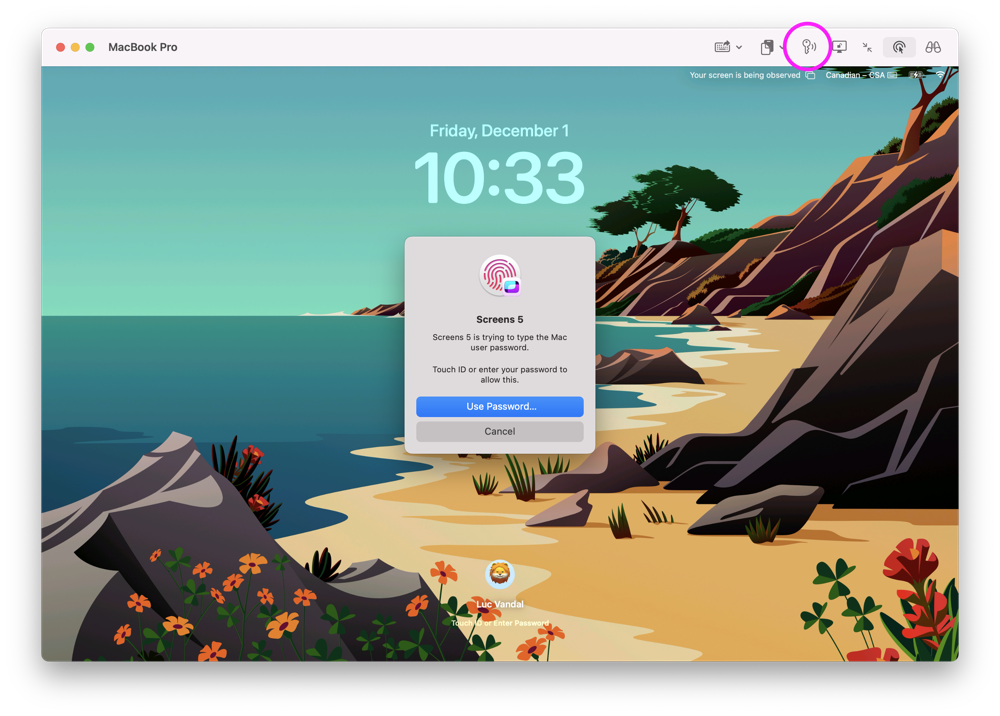
Mac
Encontrarás el botón en la barra de herramientas de la ventana de conexión en tu Mac:
Escribir la contraseña sin presionar Return
A partir de Screens 5.9.2, puedes elegir si Screens presiona automáticamente la tecla Return después de escribir tu contraseña:
- Haz clic o toca el botón Type User Password para escribir tu contraseña y presionar Return automáticamente.
- Haz clic o toca y mantén presionado el botón para escribir tu contraseña sin presionar Return.
Esto es útil cuando quieres que Screens ingrese tu contraseña, pero necesitas revisar o modificar algo antes de enviarlo.
De forma predeterminada, Screens solicita autenticación en tu iPad y iPhone antes de continuar. Puedes personalizar este comportamiento y otras opciones relacionadas en los ajustes de la app, en Privacidad.
Limitaciones con versiones anteriores de macOS
En algunas versiones antiguas de macOS (como macOS Sierra), la ventana de inicio de sesión contiene un error por el cual ciertos caracteres Unicode pueden no aceptarse cuando se escriben de forma programática.
Dado que la función Type User Password usa Unicode, puede fallar en la ventana de inicio de sesión aunque escribir manualmente exactamente la misma contraseña mientras Keyboard Input Mode está configurado en Keystrokes funcione correctamente.
Esta es una limitación del propio sistema operativo y Screens no puede solucionarla. Si te encuentras con este problema, simplemente escribe tu contraseña manualmente en la ventana de inicio de sesión.