
Si la Mac a la que estás conectado tiene múltiples pantallas, Screens te permite cambiar entre ellas en cualquier momento.
Si te estás conectando a una PC, también puedes seleccionar una pantalla específica. Consulta Seleccionar una pantalla en una PC abajo.
Seleccionar una pantalla
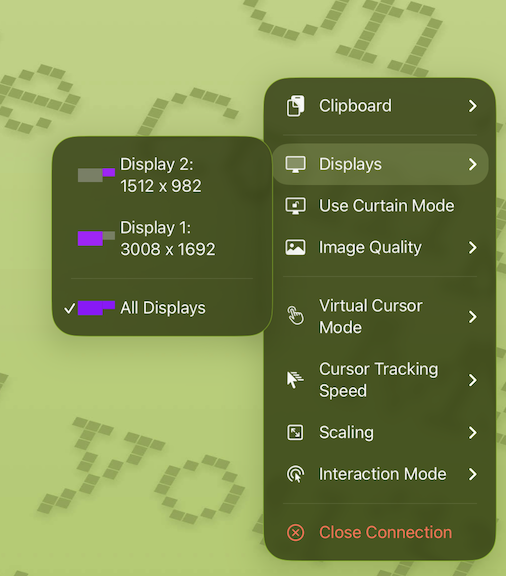
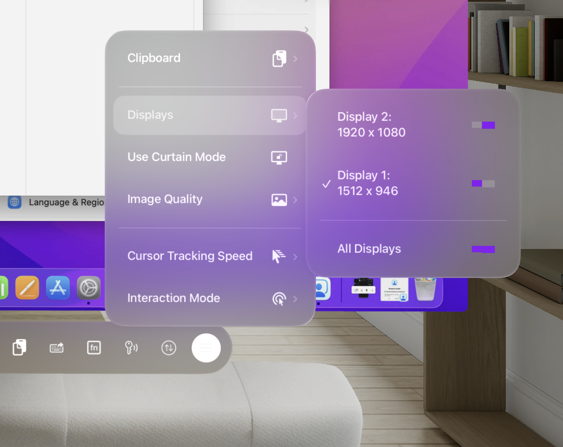
Puedes encontrar el botón de Selección de pantalla en la barra de herramientas de la ventana de conexión en Screens for Mac, en el menú Screens bajo Ver o en el menú Acciones dentro de la barra de herramientas interactiva en Screens for iPhone, iPad o Vision Pro.
Mac
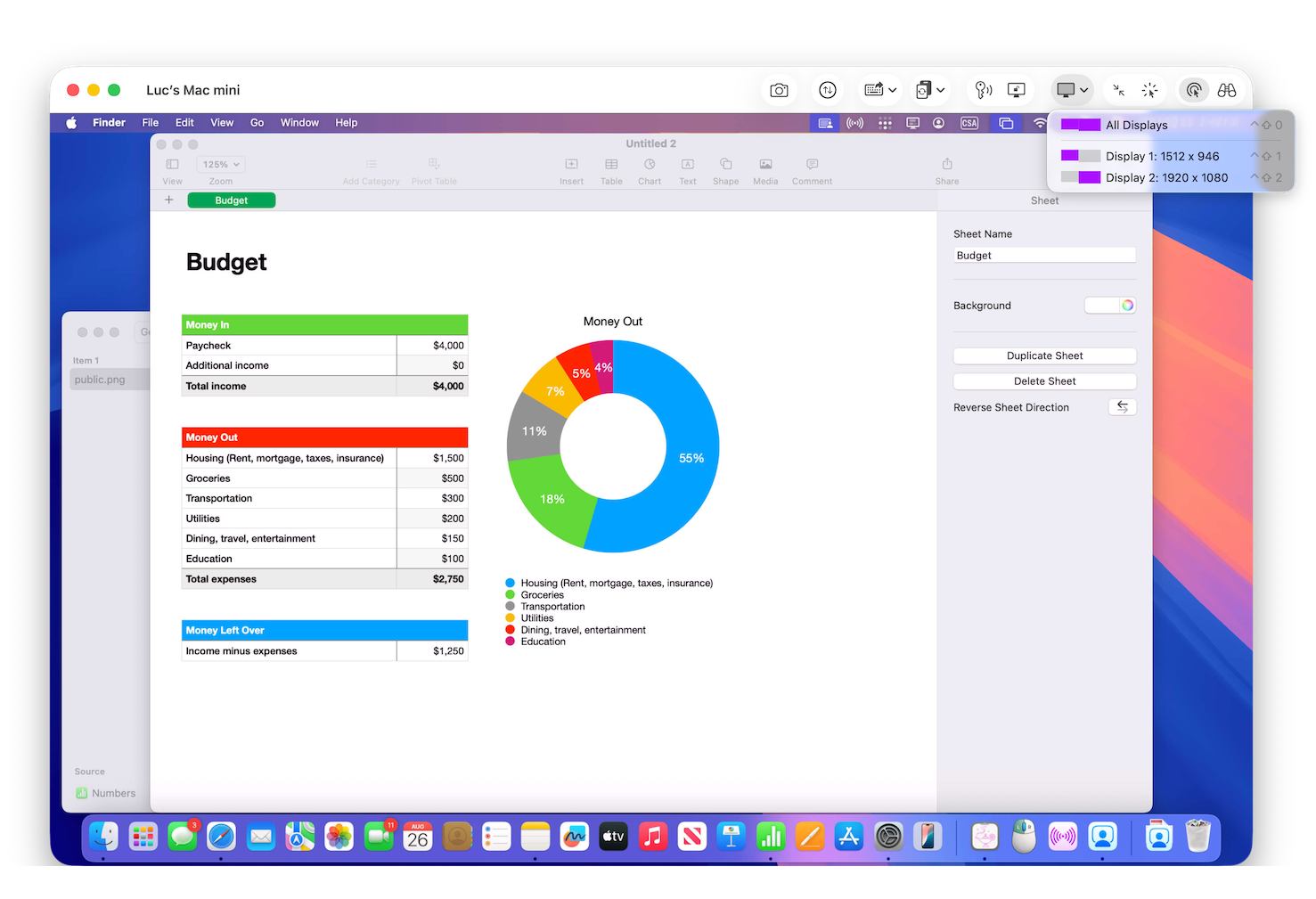
iPhone & iPad
Vision Pro
Atajos de teclado
Cuando estés conectado a una Mac con múltiples pantallas, puedes cambiar rápidamente entre ellas usando los siguientes atajos de teclado:
- Shift-Control-0 — Mostrar todas las pantallas
- Shift-Control-1 — Pantalla 1
- Shift-Control-2 — Pantalla 2
- Shift-Control-3 — Pantalla 3
- ...y así sucesivamente.
Estos atajos están disponibles en Screens for Mac, así como en Screens for iPad cuando usas un teclado físico.
Recordar la pantalla seleccionada
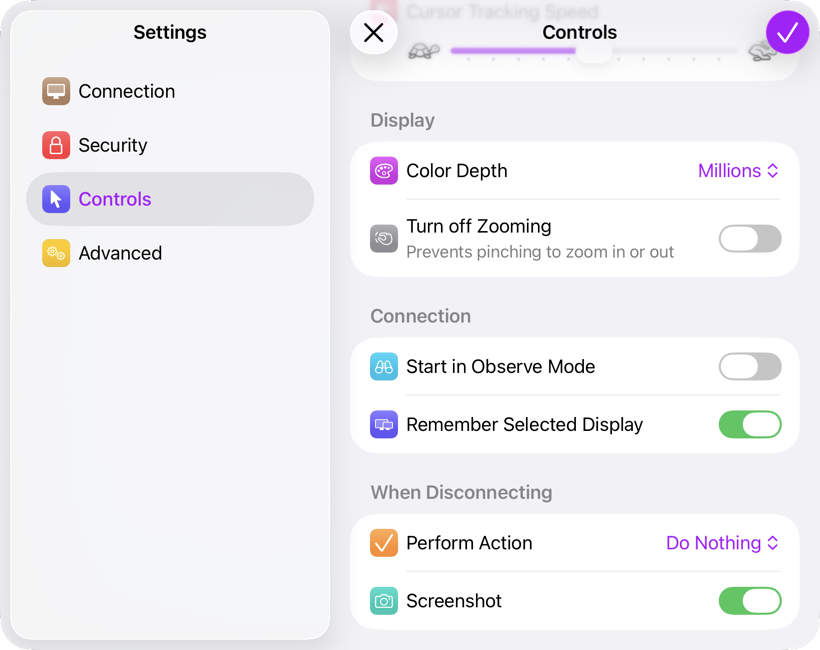
De forma predeterminada, Screens recordará la última pantalla seleccionada. Puedes cambiar ese comportamiento desde la configuración de la conexión guardada en Controls.
Problemas de control del mouse con múltiples pantallas en macOS
Si parece que el cursor de tu Mac está atascado en una pantalla en particular o parece que está haciendo clic en otro lugar, quizá necesites establecer otra de tus pantallas como principal o cambiar la disposición de tus pantallas. Encontrarás más detalles en este artículo.
Seleccionar una pantalla en una PC
Nota: esta función puede no ser compatible con el servidor VNC instalado en tu PC.
La selección de pantalla sobre la marcha es una función que se ofrece mediante Compartir Pantalla/Gestión remota en macOS. Sin embargo, puedes lograr el mismo resultado con una PC cambiando el número de puerto en la configuración de tu conexión guardada en Connection. Elegir un número de puerto específico selecciona una pantalla correspondiente.
Normalmente, el puerto 5900 se usa cuando Screens se conecta a tu computadora. Si tienes tres pantallas, puedes usar los puertos 5901, 5902 o 5903 para especificar la Pantalla 1, la Pantalla 2 o la Pantalla 3, respectivamente. La mayoría de los servidores VNC en PC admiten esta función.