
A partir de Screens 5.8.6, puedes usar Dictado para hablar texto y hacer que Screens lo escriba en la computadora remota por ti.
Dictado usa el reconocimiento de voz en el dispositivo de Apple, introducido en iOS 26, iPadOS 26, macOS 26 (Apple Silicon) y visionOS 26. Como resultado, Dictado solo está disponible en esas versiones de sistema operativo o posteriores.
Dictado está disponible en iPhone, iPad, Mac y Vision Pro.
Uso
iPhone
Para usar Dictado, toca el botón de Micrófono en la barra de herramientas:

- El botón de Dictado está habilitado de forma predeterminada para usuarios nuevos.
- Puedes mostrarlo u ocultarlo en: Settings > Controls > Toolbars > iPhone
Asegúrate de que Screens tenga los permisos necesarios.
Toca el Micrófono, empieza a hablar y luego toca la marca de verificación cuando termines.
Screens escribirá el texto reconocido en el campo que esté enfocado actualmente en la computadora remota.
iPad
Para usar Dictado, toca el botón de Micrófono en la barra de herramientas:

- El botón de Dictado está habilitado de forma predeterminada para usuarios nuevos.
- Puedes mostrarlo u ocultarlo en: Settings > Controls > Toolbars > iPad
Asegúrate de que Screens tenga los permisos necesarios.
Toca el Micrófono, empieza a hablar y luego toca la marca de verificación cuando termines.
Screens escribirá el texto reconocido en el campo que esté enfocado actualmente en la computadora remota.
Mac
Para usar Dictado, haz clic en el botón de Micrófono en la barra de herramientas:

Asegúrate de que Screens tenga los permisos necesarios.
Haz clic en el Micrófono, empieza a hablar y luego haz clic en la marca de verificación cuando termines.
Screens escribirá el texto reconocido en el campo que esté enfocado actualmente en la computadora remota.
Vision Pro
Para usar Dictado, toca el botón de Micrófono en la barra de herramientas:

- El botón de Dictado está habilitado de forma predeterminada para usuarios nuevos.
- Puedes mostrarlo u ocultarlo en: Settings > Controls > Toolbars > Vision Pro
Asegúrate de que Screens tenga los permisos necesarios.
Toca el Micrófono, empieza a hablar y luego toca la marca de verificación cuando termines.
Screens escribirá el texto reconocido en el campo que esté enfocado actualmente en la computadora remota.
Permisos
Dictado requiere acceso tanto al micrófono como al reconocimiento de voz.
La primera vez que uses Dictado, Screens te pedirá que concedas acceso. Si antes denegaste el permiso, sigue los pasos a continuación para habilitarlo.
iPhone, iPad y Vision Pro
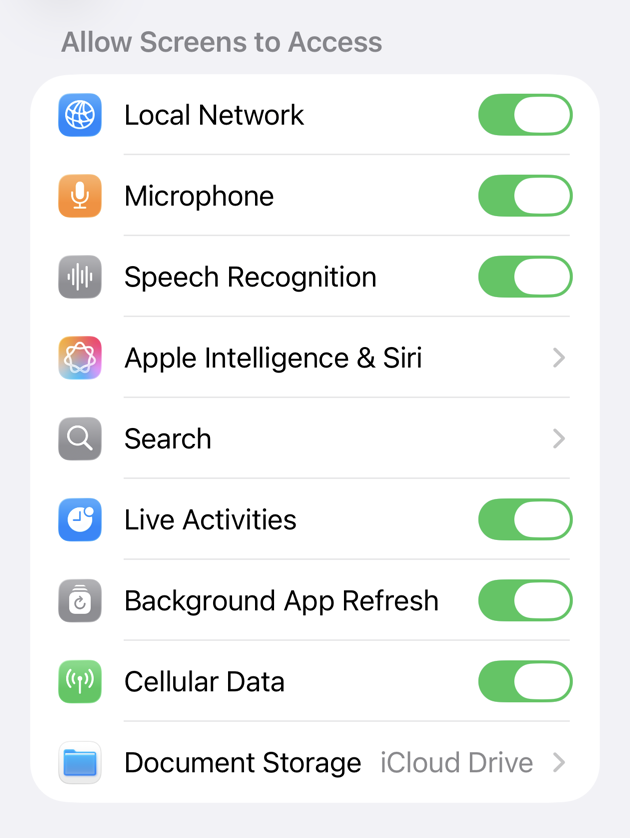
- Abre la app Settings
- Ve a Apps > Screens
- Habilita:
- Microphone
- Speech Recognition
Mac
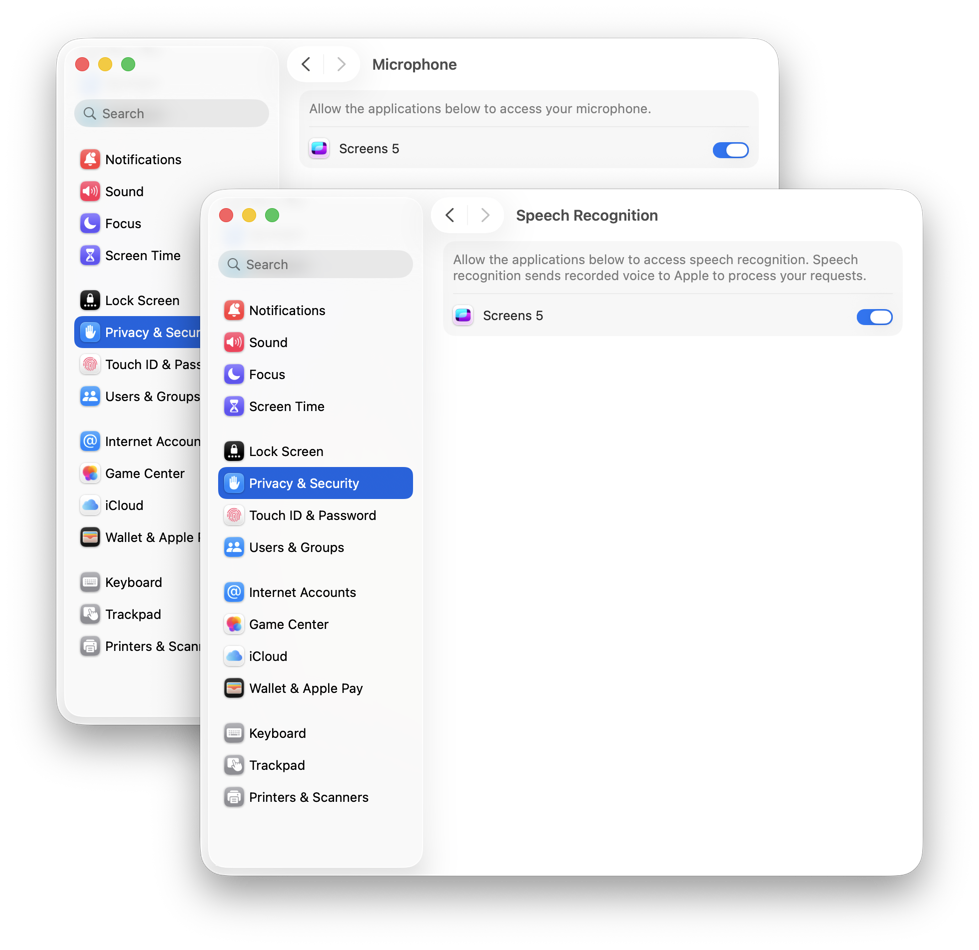
- Abre System Settings
- Ve a Privacy & Security
- Selecciona Microphone y habilita Screens
- Vuelve atrás y selecciona Speech Recognition
- Habilita Screens
Notas
- Dictado escribe texto en el campo activo de la computadora remota. Asegúrate de que la ventana o el campo de entrada correctos estén seleccionados antes de empezar.
- La precisión del reconocimiento depende del idioma de tu dispositivo, la pronunciación y el entorno (ruido de fondo, calidad del micrófono, etc.).
- Si no se escribe nada, verifica:
- Que el campo correcto tenga el foco en la máquina remota
- Que los permisos estén habilitados
- Que la versión de tu sistema operativo cumpla con el requisito mínimo