
Habilitar acceso a la red local
Si el acceso a Local Network está desactivado, Screens no podrá descubrir ni conectarse a computadoras en tu red local. Este permiso se requiere solo en el dispositivo o Mac desde el que te conectas, no en la computadora remota a la que te conectas.
iPhone y iPad (iOS 14 o posterior)
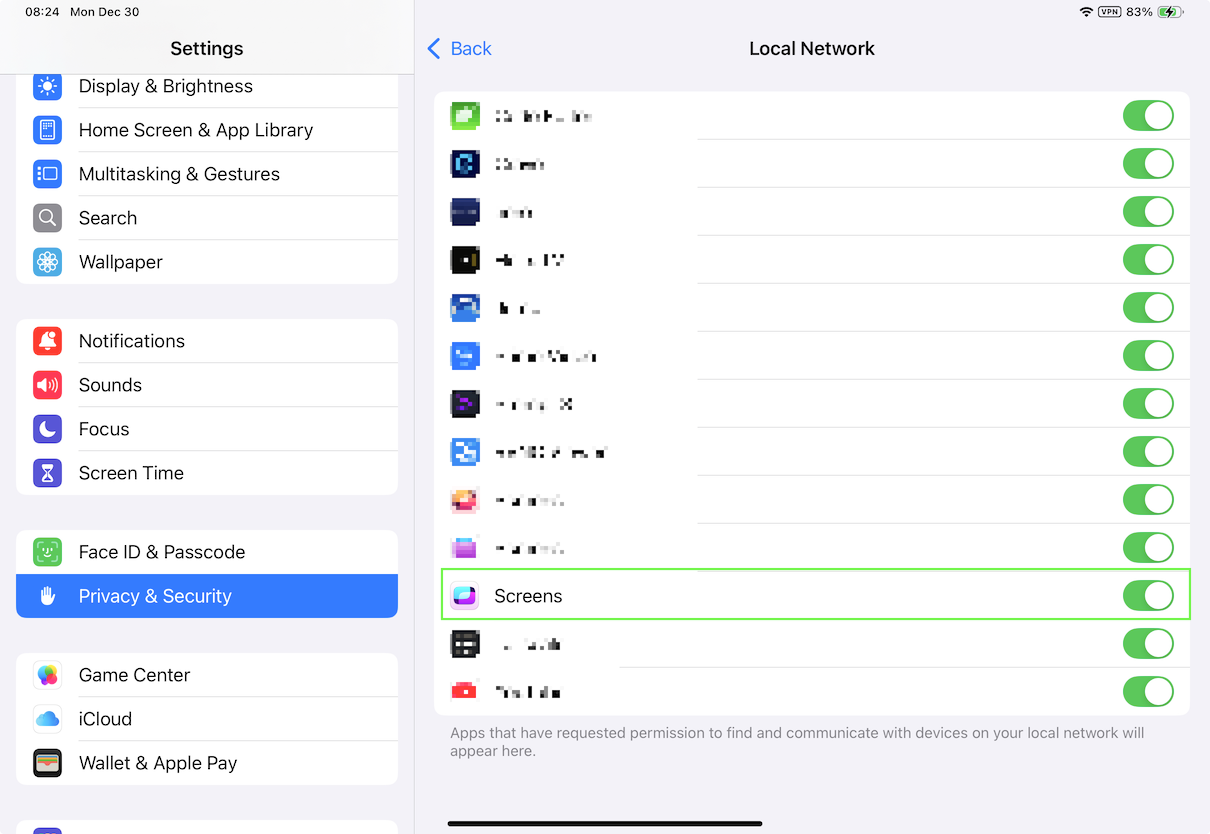
Para permitir que Screens descubra y se conecte a computadoras en tu red local:
- Abre la app Settings.
- Ve a Privacy & Security > Local Network.
- Asegúrate de que Screens esté activado.
Apple Vision Pro (visionOS)
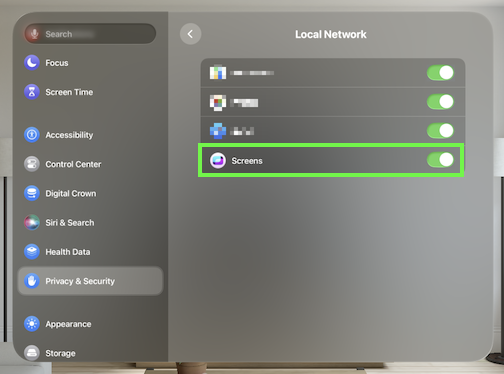
El mismo permiso se requiere en Apple Vision Pro:
- Abre la app Settings.
- Ve a Privacy & Security > Local Network.
- Asegúrate de que Screens esté activado.
Mac (macOS 15 Sequoia o posterior)
A partir de macOS 15 Sequoia, Apple requiere que las apps tengan permiso antes de poder detectar dispositivos en tu red local.
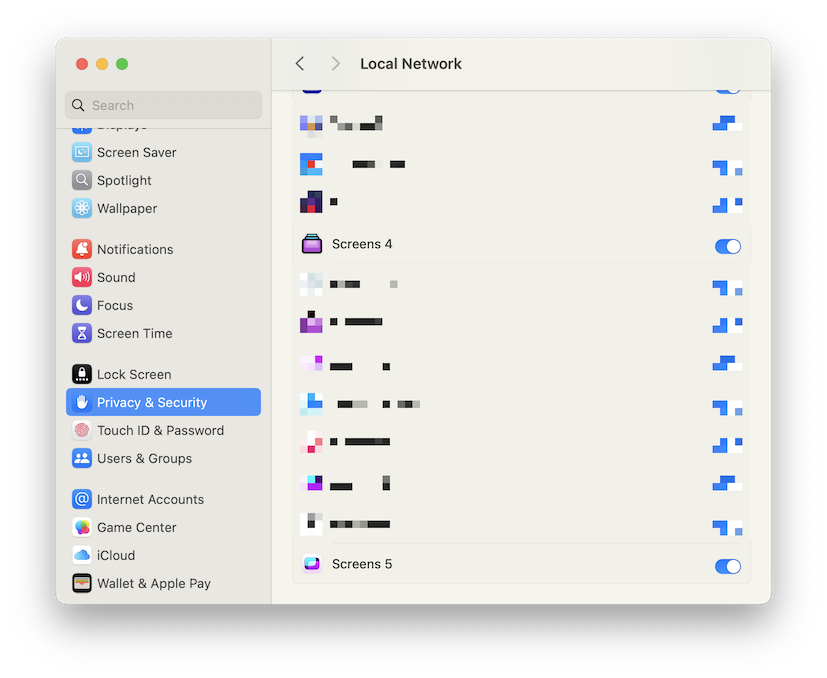
Para permitir que Screens descubra y se conecte a computadoras cercanas:
- Haz clic aquí para abrir la app System Settings.
- Ve a Privacy & Security > Local Network.
- Asegúrate de que Screens esté activado.
Importante: Este permiso solo se requiere en Macs donde Screens está instalado y se usa para iniciar conexiones remotas. No se requiere en la Mac a la que te conectas.