
Wenn Sie Probleme beim Verbinden mit einem zuvor erreichbaren Mac haben – beispielsweise nach einem macOS-Upgrade, dem Wechsel auf einen neuen Mac, wenn Screens beim Download hängen bleibt oder eine Fehlermeldung wegen eines falschen Benutzernamens oder Passworts erscheint – können die folgenden Schritte das Problem oft beheben.
Dieser Artikel führt Sie durch folgende Schritte:
- Zurücksetzen der Bildschirmfreigabe oder der Fernverwaltung
- Zurücksetzen der Remote-Anmeldung (SSH), falls aktiviert
- Überprüfen der macOS-Firewall-Einstellungen
- Erlauben des Zugriffs von Screens auf Ihr lokales Netzwerk
Wichtig:
Diese Schritte müssen direkt am Mac ausgeführt werden. Einige Schritte können den Fernzugriff vorübergehend unterbrechen.
Bildschirmfreigabe oder Fernverwaltung zurücksetzen
Die meisten Benutzer verwenden die Bildschirmfreigabe. Wenn Sie jedoch den Vorhangmodus verwenden, nutzen Sie stattdessen die Fernverwaltung.
Unter macOS 13 Ventura oder neuer
-
Klicken Sie auf dem Mac, mit dem Sie sich verbinden, hier, um die Freigabe-Einstellungen zu öffnen.
-
Prüfen Sie, welcher Dienst aktiviert ist:
-
Bildschirmfreigabe
-
Fernverwaltung
- Deaktivieren Sie den aktivierten Dienst, warten Sie einige Sekunden und aktivieren Sie ihn dann wieder.
Wenn Sie die Bildschirmfreigabe verwenden
-
Klicken Sie auf die ⓘ-Schaltfläche neben Bildschirmfreigabe.
-
Wählen Sie unter Zugriff erlauben für die Option Alle Benutzer.
Wenn Sie den Zugriff einschränken möchten, wählen Sie Nur diese Benutzer und stellen Sie sicher, dass Ihr macOS-Benutzerkonto ausgewählt ist.

Wenn Sie die Fernverwaltung verwenden
-
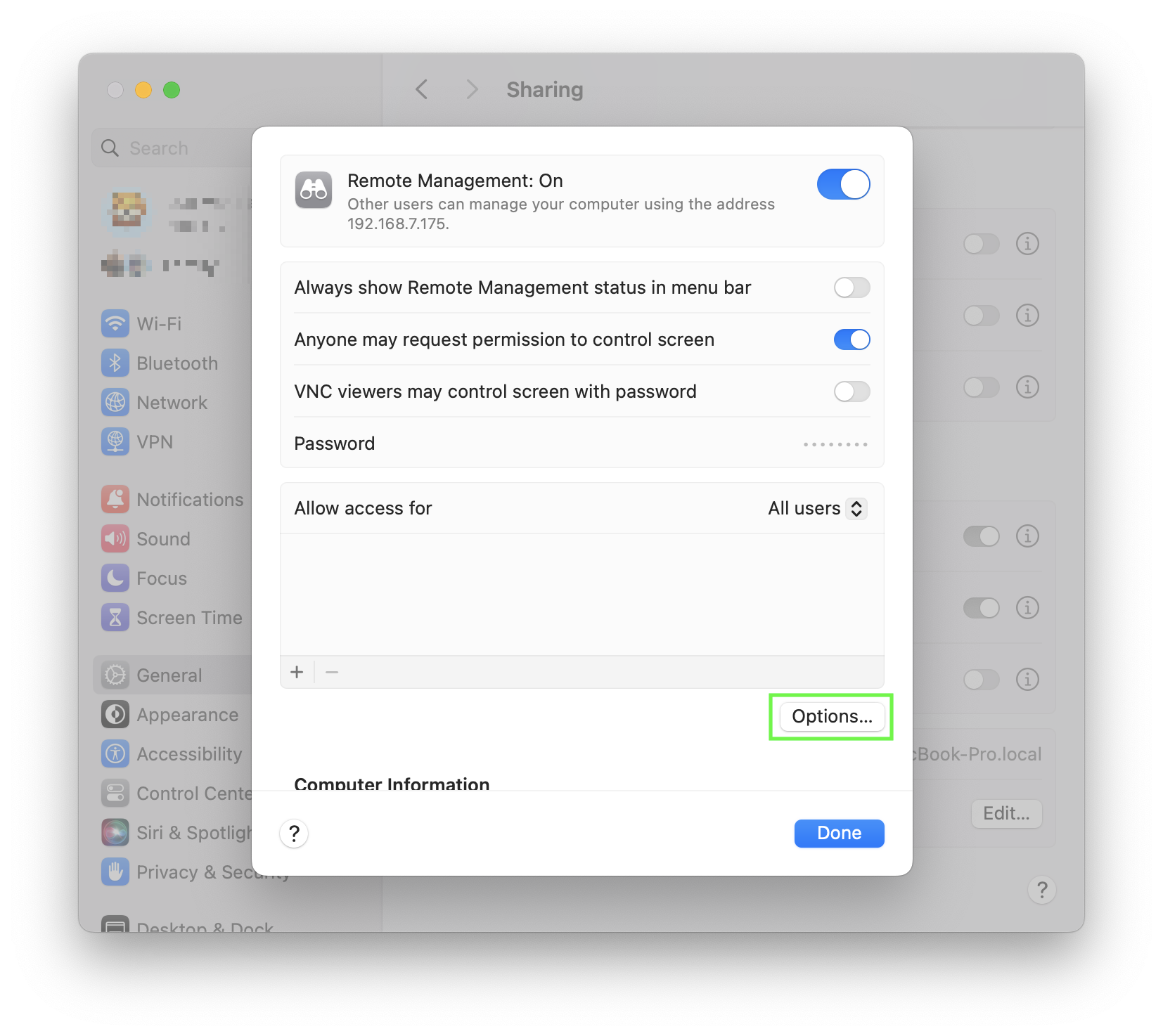
Klicken Sie auf die Schaltfläche ⓘ neben Fernverwaltung.
-
Wählen Sie unter Zugriff erlauben für die Option Alle Benutzer.
Wenn Sie den Zugriff einschränken möchten, wählen Sie Nur diese Benutzer und stellen Sie sicher, dass Ihr macOS-Benutzerkonto enthalten ist.

- Klicken Sie auf Optionen….
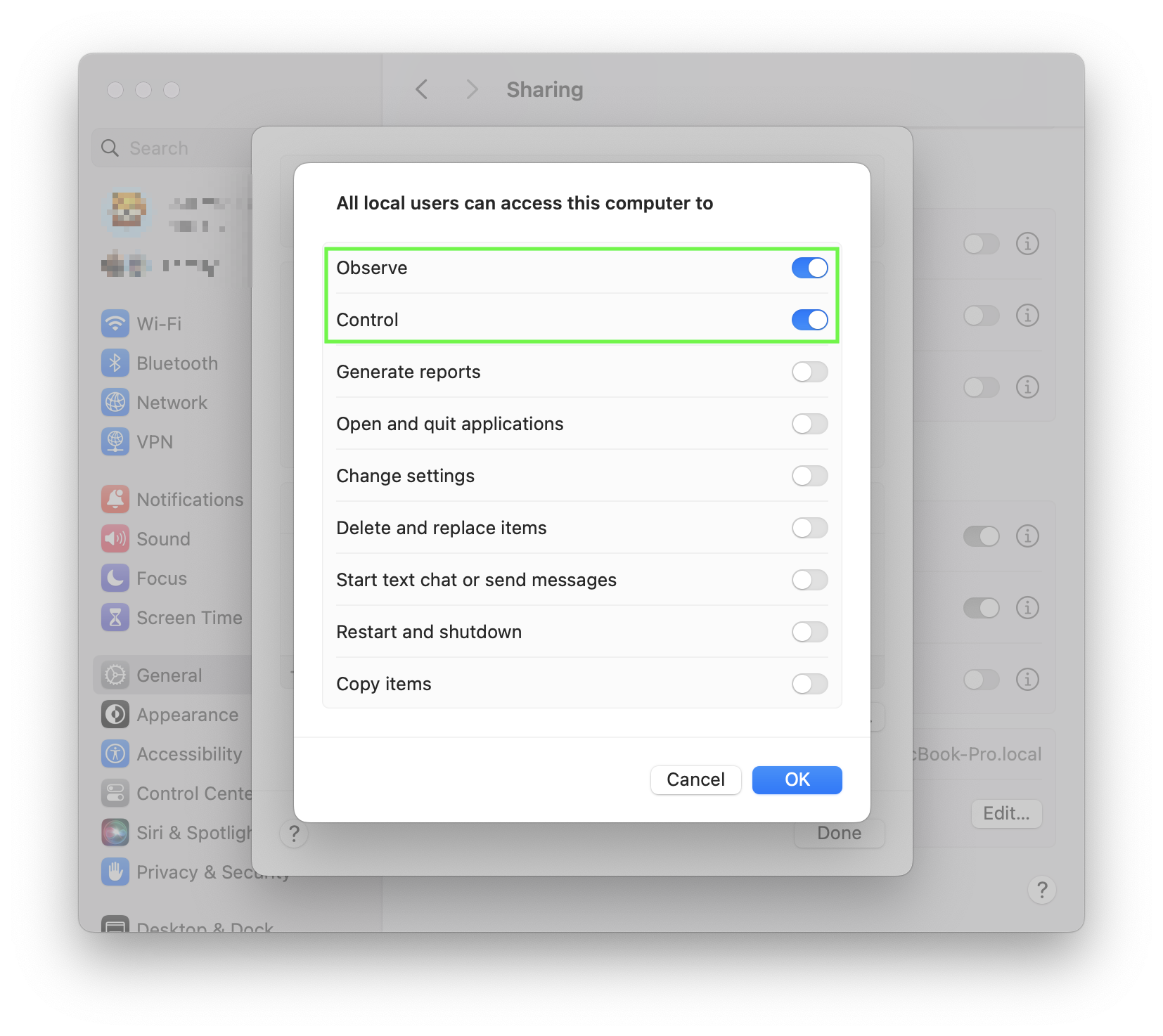
- Stellen Sie sicher, dass sowohl Beobachten als auch Steuern aktiviert sind.
Wenn sie bereits aktiviert sind, deaktivieren und aktivieren Sie sie erneut, um einen Reset zu erzwingen.
Unter macOS 12 Monterey oder älter
-
Klicken Sie auf dem Mac, mit dem Sie sich verbinden, hier, um die Freigabe-Einstellungen zu öffnen.
-
Prüfen Sie, welcher Dienst aktiviert ist:
-
Bildschirmfreigabe
-
Fernverwaltung
- Deaktivieren Sie den aktivierten Dienst, warten Sie einige Sekunden und aktivieren Sie ihn dann wieder.
Wenn Sie die Bildschirmfreigabe verwenden
- Stellen Sie sicher, dass Ihr macOS-Benutzerkonto (oder Alle Benutzer) die Berechtigung zum Verbinden hat.
Wenn Sie die Fernverwaltung verwenden
-
Klicken Sie auf Optionen….
-
Stellen Sie sicher, dass sowohl Beobachten als auch Steuern aktiviert sind.
Falls sie bereits aktiviert sind, deaktivieren und aktivieren Sie sie testweise wieder, um einen Reset zu erzwingen.
- Stellen Sie sicher, dass Ihr macOS-Benutzerkonto (oder Alle Benutzer) die Berechtigung zum Verbinden hat.
Remote-Anmeldung zurücksetzen (SSH)
Wenn Sie sichere Verbindungen für diesen Mac aktiviert haben, folgen Sie diesen Anweisungen.
Unter macOS 13 Ventura oder neuer

-
Klicken Sie auf dem Mac, mit dem Sie die Verbindung herstellen möchten, hier, um die Freigabe-Einstellungen zu öffnen.
-
Deaktivieren Sie die Remote-Anmeldung, warten Sie einige Sekunden und aktivieren Sie sie dann wieder.
-
Klicken Sie auf die ⓘ-Schaltfläche neben der Remote-Anmeldung.
-
Stellen Sie sicher, dass Ihr macOS-Benutzerkonto (oder Alle Benutzer) die Berechtigung zum Verbinden hat.

Unter macOS 12 Monterey oder älter
-
Klicken Sie auf dem Mac, mit dem Sie sich verbinden, hier, um die Freigabe-Einstellungen zu öffnen.
-
Deaktivieren Sie die Remote-Anmeldung, warten Sie einige Sekunden und aktivieren Sie sie dann wieder.
-
Stellen Sie sicher, dass Ihr macOS-Benutzerkonto (oder Alle Benutzer) Verbindungen zulassen darf.
Firewall-Einstellungen prüfen
Wenn die Firewall auf Ihrem Mac aktiviert ist, stellen Sie sicher, dass eingehende Verbindungen zugelassen werden.
Unter macOS 13 Ventura oder neuer
-
Klicken Sie auf dem Mac, mit dem Sie sich verbinden, hier, um die Netzwerk-Einstellungen zu öffnen.
-
Wählen Sie Firewall. 3. Klicken Sie auf Optionen….
-
Stellen Sie sicher, dass die folgenden Optionen auf Eingehende Verbindungen zulassen eingestellt sind:
-
Bildschirmfreigabe oder Fernverwaltung
-
Remote-Anmeldung (falls aktiviert)
Unter macOS 12 Monterey oder älter
-
Klicken Sie auf dem Mac, mit dem Sie sich verbinden, hier, um die Netzwerk-Einstellungen zu öffnen.
-
Wählen Sie Firewall.
-
Klicken Sie auf Firewall-Optionen….
-
Stellen Sie sicher, dass die folgenden Optionen auf Eingehende Verbindungen zulassen eingestellt sind:
-
Bildschirmfreigabe oder Fernverwaltung
-
Remote-Anmeldung (falls aktiviert)
Zugriff auf das lokale Netzwerk zulassen
iPhone oder iPad
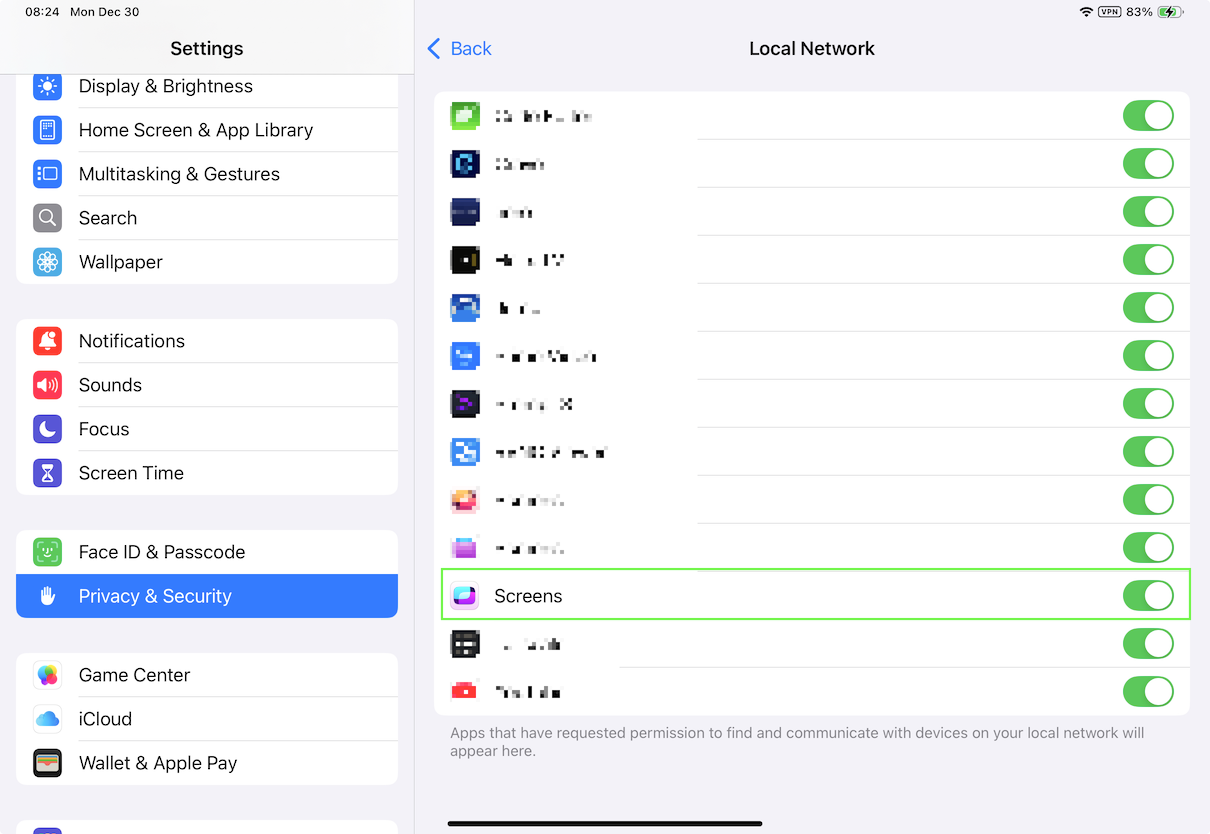
Screens benötigt die Berechtigung, Computer in Ihrem lokalen Netzwerk zu erkennen.
-
Öffnen Sie die App Einstellungen.
-
Gehen Sie zu Datenschutz & Sicherheit > Lokales Netzwerk.
-
Stellen Sie sicher, dass Screens aktiviert ist.
Vision Pro
-
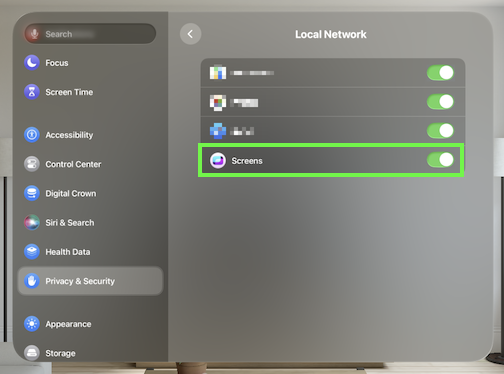
Öffnen Sie die App Einstellungen.
-
Gehen Sie zu Datenschutz & Sicherheit > Lokales Netzwerk.
-
Stellen Sie sicher, dass Screens aktiviert ist.
macOS 15 Sequoia oder neuer
Ab macOS 15 Sequoia müssen Apps autorisiert werden, Geräte in Ihrem lokalen Netzwerk zu erkennen.
-
Öffnen Sie die App Systemeinstellungen.
-
Gehen Sie zu Datenschutz & Sicherheit > Lokales Netzwerk.
-
Stellen Sie sicher, dass Screens aktiviert ist.
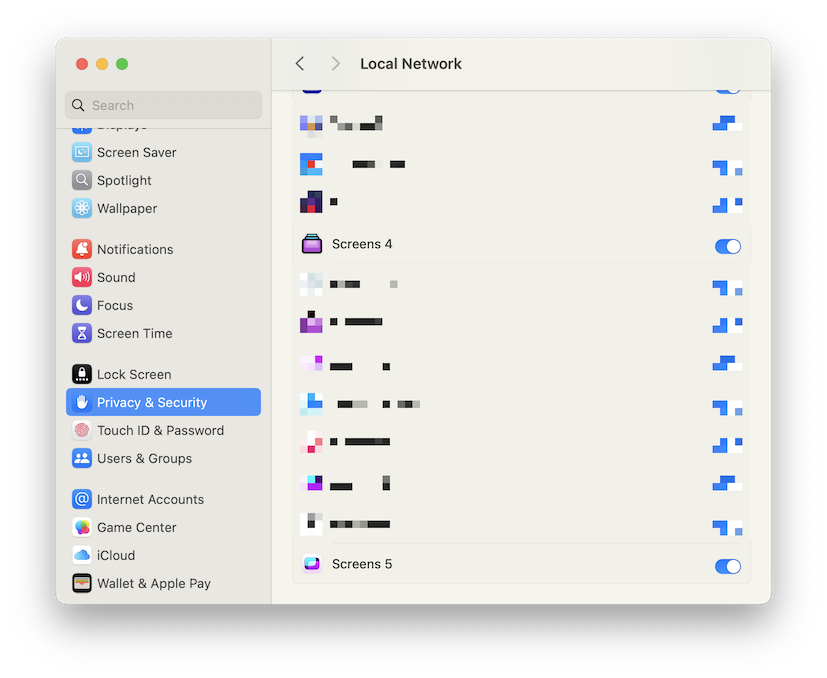
Hinweis: Dieser Schritt ist nur auf Macs erforderlich, auf denen Screens installiert ist und zum Herstellen von Verbindungen verwendet wird.