
Um Ihren Mac für den Fernzugriff mit Screens vorzubereiten, folgen Sie den unten stehenden Schritten.
Die meisten Benutzer müssen lediglich die Bildschirmfreigabe aktivieren, um loszulegen.
1. Bildschirmfreigabe aktivieren
Wir empfehlen die Verwendung der Bildschirmfreigabe für die meisten Konfigurationen. Dies ist die einfachste Möglichkeit, mit Screens auf Ihren Mac zuzugreifen.
Auf dem Mac, mit dem Sie die Verbindung herstellen möchten:
-
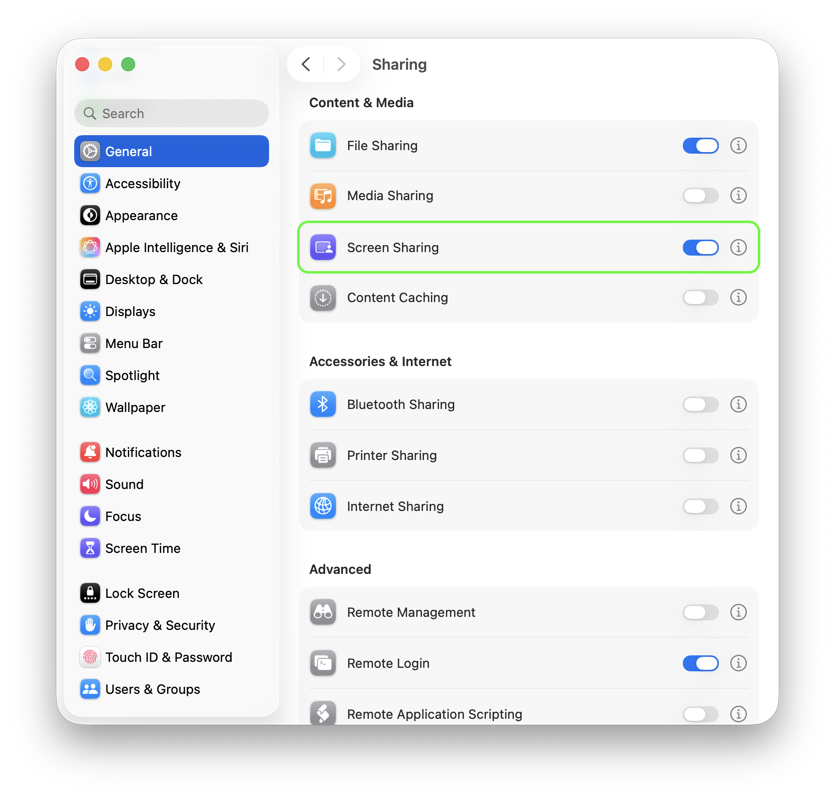
Klicken Sie hier, um die Freigabe-Einstellungen zu öffnen.
-
Aktivieren Sie die Bildschirmfreigabe.
-
Klicken Sie auf die ⓘ-Schaltfläche neben der Bildschirmfreigabe.
-
Wählen Sie unter Zugriff erlauben für die Option Alle Benutzer aus.
Wenn Sie den Zugriff einschränken möchten, wählen Sie Nur diese Benutzer und stellen Sie sicher, dass Ihr macOS-Benutzerkonto enthalten ist.

- Aktivieren Sie optional Jeder kann die Berechtigung zur Bildschirmsteuerung anfordern, wenn Sie Verbindungsanfragen von Gastbenutzern zulassen möchten.
Möchten Sie den Vorhangmodus verwenden? Der Vorhangmodus erfordert Fernverwaltung anstelle der Bildschirmfreigabe. Die meisten Benutzer benötigen dies nicht. Anweisungen zur Einrichtung finden Sie hier.
2. Sichere Verbindungen aktivieren (optional)
Screens kann SSH verwenden, um sichere, verschlüsselte Verbindungen zu Ihrem Mac herzustellen.
Auf dem Mac, mit dem Sie sich verbinden:
-
Klicken Sie hier, um die Freigabe-Einstellungen zu öffnen.
-
Aktivieren Sie Remote-Anmeldung.

-
Klicken Sie auf die ⓘ-Schaltfläche neben Remote-Anmeldung.
-
Wählen Sie unter Zugriff erlauben für die Option Alle Benutzer.
Wenn Sie den Zugriff einschränken möchten, wählen Sie Nur diese Benutzer und stellen Sie sicher, dass Ihr macOS-Benutzerkonto enthalten ist.

3. Aktivieren Sie „Aufwecken bei Netzwerkzugriff“.
Dadurch kann Ihr Mac im Ruhezustand auf eingehende Verbindungen reagieren.
macOS 13 Ventura oder neuer
-
Klicken Sie auf dem Mac, mit dem Sie die Verbindung herstellen möchten, hier, um die Energie-Einstellungen zu öffnen.
-
Wählen Sie je nach Mac-Modell Akku oder Netzteil.
-
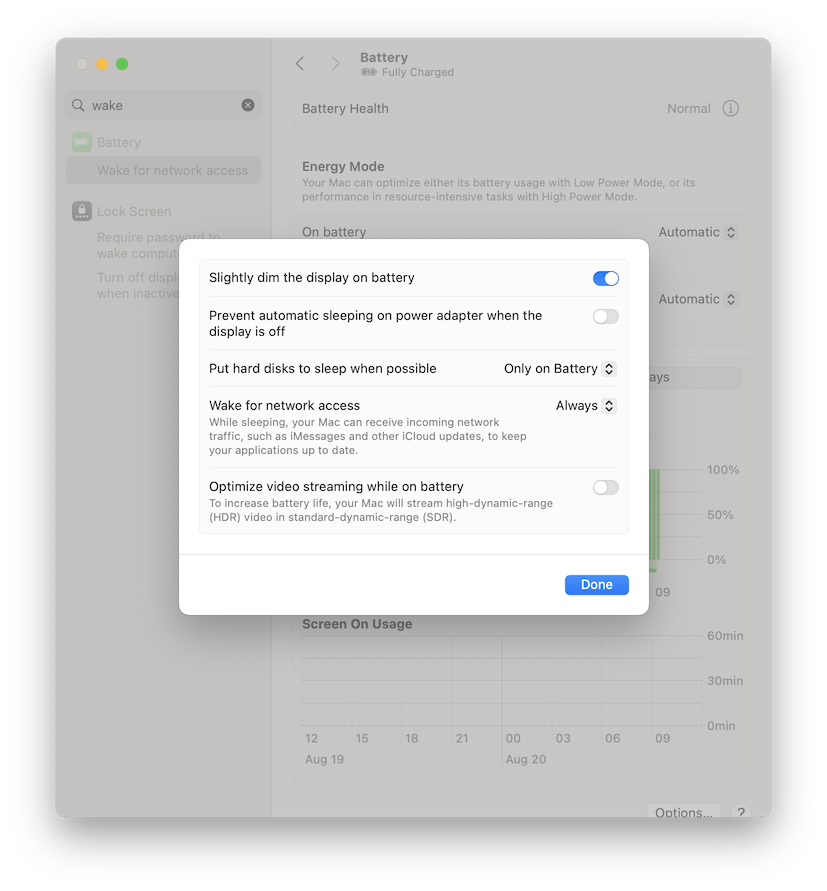
Klicken Sie auf Optionen….
-
Stellen Sie Aufwecken bei Netzwerkzugriff auf Immer.
macOS 12 Monterey oder älter
-
Klicken Sie auf dem Mac, mit dem Sie die Verbindung herstellen möchten, hier, um die Energie-Einstellungen zu öffnen.
-
Öffnen Sie Energie sparen oder Akku.
-
Wählen Sie, falls verfügbar, Netzteil.
-
Aktivieren Sie Aufwecken bei Netzwerkzugriff.
Wichtig:
Wenn Sie eine Verbindung zu einem MacBook herstellen, stellen Sie sicher, dass es an eine Stromquelle angeschlossen ist. Einige MacBooks lassen sich im Akkubetrieb möglicherweise nicht für den Fernzugriff aktivieren.
4. Fernzugriff über das Internet aktivieren
Um von unterwegs auf Ihren Mac zuzugreifen, können Sie Folgendes verwenden:
- Screens Connect (empfohlen für die meisten Benutzer)
- Tailscale
- NordVPN Meshnet
5. Verbindung zu Ihrem Mac herstellen
Ihr Mac ist nun bereit für den Fernzugriff mit Screens.
Erfahren Sie hier, wie Sie Ihre erste Verbindung herstellen (/de/screens-5/getting-started/connecting).