
Mit Screens 5 können Sie Ihre Computer sicher von Ihrem Mac, iPhone, iPad oder Vision Pro aus steuern – egal ob zu Hause oder unterwegs.
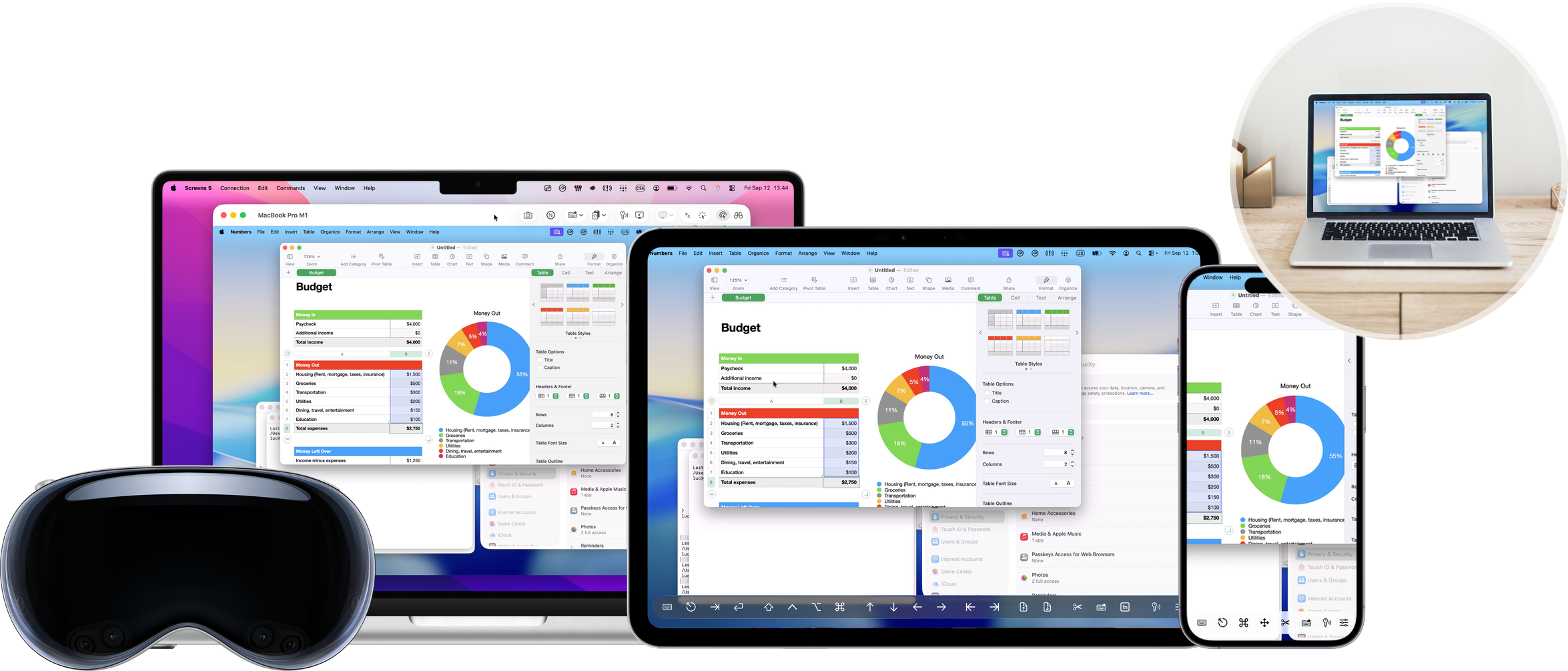
Wenn Sie von einer älteren Version von Screens aktualisieren, werden Sie feststellen, dass die Bibliothek nun in mehrere Abschnitte unterteilt ist. Dieser Artikel erklärt die Funktion der einzelnen Abschnitte und hilft Ihnen bei der Auswahl der optimalen Konfiguration.
Bibliotheksabschnitte
In Screens 5 sind Verbindungen in folgende Abschnitte unterteilt:
Links
Der Abschnitt Links enthält temporäre oder freigegebene Verbindungen, die mit folgenden Funktionen erstellt wurden:
Diese eignen sich ideal, um schnell eine Verbindung zu einem anderen Computer herzustellen, ohne einen permanenten Eintrag in Ihrer Bibliothek zu erstellen.
In der Nähe
Der Abschnitt In der Nähe zeigt die in Ihrem lokalen Netzwerk verfügbaren Computer an.
Auf Macs erkennt Screens automatisch Computer, auf denen Bildschirmfreigabe oder Fernverwaltung aktiviert ist.
Auf Windows-PCs meldet Screens Connect den Computer an, sodass Screens ihn automatisch erkennen kann.
Verbindungen in der Nähe sind ideal, wenn Sie zu Hause oder im Büro sind und sich schnell und ohne zusätzliche Einrichtung verbinden möchten.
Screens Connect
Im Bereich Screens Connect können Sie von überall auf Ihren Mac oder Windows-PC zugreifen.
Erstellen Sie einfach ein kostenloses Screens Connect-Konto und installieren Sie Screens Connect auf Ihrem Computer.
Screens Connect verwaltet lokale und Remote-Verbindungen automatisch und ist daher die einfachste Einrichtung für die meisten Benutzer.
Wir empfehlen diese Option, wenn Sie sowohl zu Hause als auch unterwegs zuverlässig auf Ihre Computer zugreifen möchten.
Tailscale
Im Bereich Tailscale können Sie auf Computer zugreifen, die mit Ihrem Tailscale-Netzwerk verbunden sind.
Tailscale eignet sich besonders gut für Netzwerke, in denen herkömmliche Fernzugriffsmethoden möglicherweise nicht funktionieren, wie z. B.:
- Netzwerke ohne UPnP-Unterstützung
- Carrier-Grade NAT (CGNAT)
- VPN-verbundene Netzwerke
Tailscale unterstützt außerdem Linux und Raspberry Pi und ist somit eine hervorragende Option für heterogene Umgebungen.
Wenn Sie bereits Tailscale verwenden, kann Screens Ihre Geräte ab Screens 5.3 automatisch anzeigen.
Sie können hier ein kostenloses Tailscale-Konto erstellen. Anweisungen zur Einrichtung finden Sie in diesem Artikel.
Sie können hier ein kostenloses Tailscale-Konto erstellen.
Anleitungen zur Einrichtung finden Sie in diesem Artikel.
Sie können hier ein kostenloses Tailscale-Konto erstellen.
Sie können hier eine Anleitung zum Verbinden mit anderen Netzwerken ... ### Benutzerdefinierte Screens
Im Abschnitt Benutzerdefinierte Screens können Sie manuelle Verbindungen erstellen mit:
- IP-Adressen
- Hostnamen
- Benutzerdefinierten Ports
- Benutzerdefinierten URLs
Diese Option eignet sich ideal für fortgeschrittene oder spezielle Konfigurationen.
Wenn Sie von Screens 4 migriert haben, werden Ihre bestehenden Verbindungen hier automatisch angezeigt.
Gruppen
Sie können Gruppen erstellen, um Ihre Screens Connect-, Tailscale- und Benutzerdefinierte Screens-Elemente zu organisieren.
Gruppen sind nützlich, um Computer nach folgenden Kriterien zu organisieren:
- Privat
- Büro
- Clients
- Familienmitglieder
- Server
Empfohlene Konfiguration
Für die meisten Benutzer empfehlen wir die Verwendung von:
- Screens Connect für den einfachsten lokalen und Remote-Zugriff
- Tailscale, wenn Sie es bereits verwenden oder Unterstützung für Linux oder komplexere Netzwerke benötigen
Nächste Schritte
Konfigurieren Sie zunächst Ihre Computer für den Remote-Zugriff.
Einrichtungsanleitungen finden Sie im Abschnitt Erste Schritte.