
Die Eingabe Ihres Benutzerpassworts für das Mac-Anmeldefenster, Anpassungen von Einstellungen oder App-Installationen kann mühsam sein. Screens vereinfacht diesen Prozess, indem es Ihr Benutzerpasswort automatisch für Sie eingibt. Außerdem erhöht Screens die Sicherheit, indem vor der Ausführung eines Befehls eine Authentifizierung über Face ID, Touch ID, Ihre Apple Watch oder Ihr lokales Mac-Benutzerpasswort erforderlich ist. Es drückt sogar die Return-Taste für Sie!
Anforderungen
Diese Funktion kann mit jedem Computer verwendet werden, sofern eine der folgenden Bedingungen erfüllt ist:
- Verbindung zu einem Mac
- Verbindung zu einem PC über Benutzer- (RSA-AES-) Authentifizierung
- Verbindung über eine sichere Verbindung (SSH-Tunnel)
Bei Verwendung einer sicheren Verbindung geht Screens davon aus, dass die zum Erstellen des SSH-Tunnels verwendeten Zugangsdaten mit denen der aktuellen Sitzung auf dem Zielcomputer übereinstimmen.
Verwendung
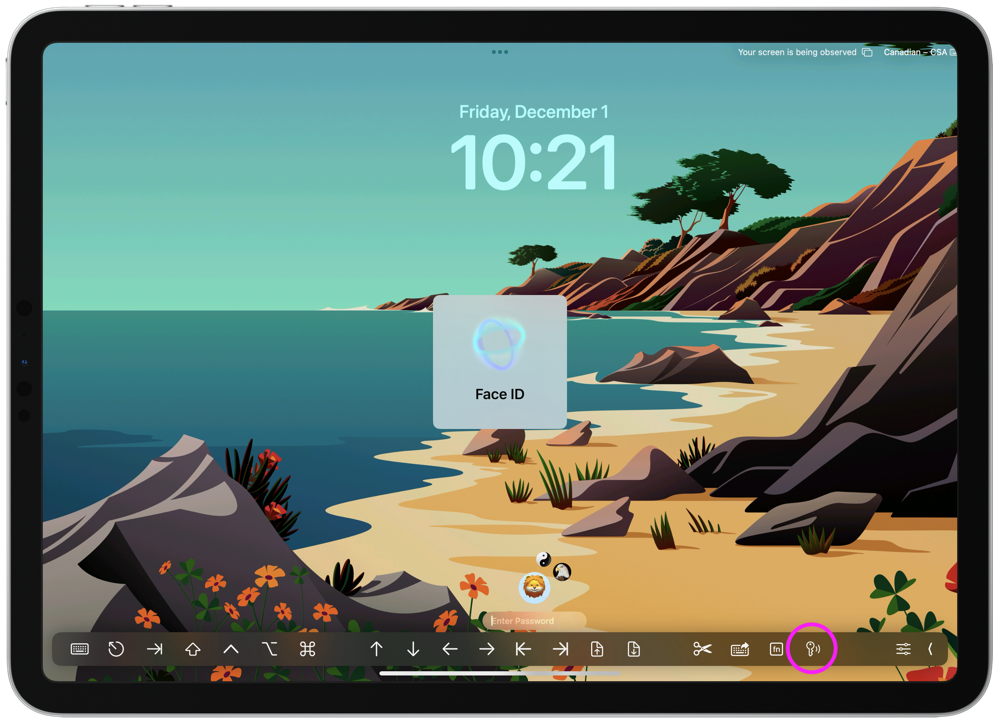
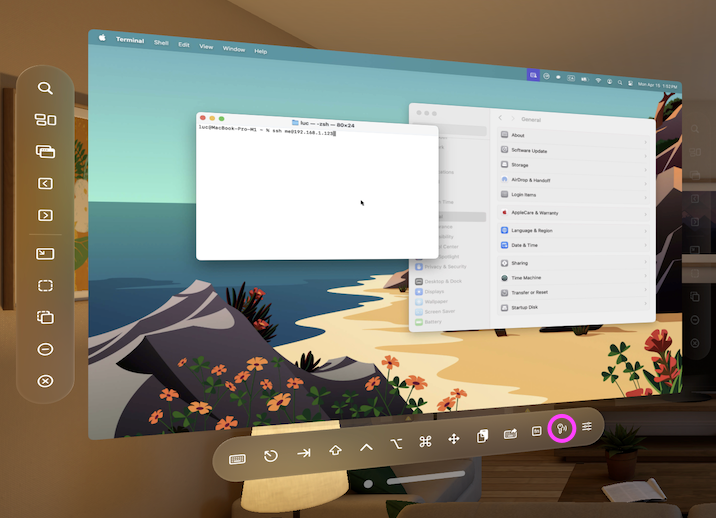
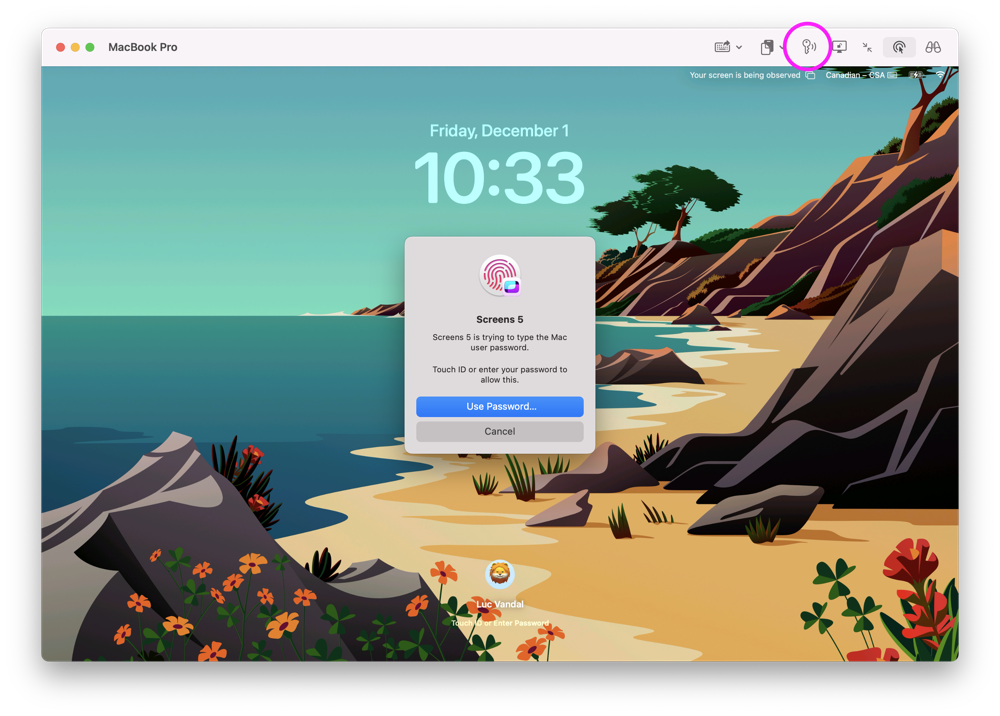
Suchen Sie die entsprechende Schaltfläche für diese Funktion in der interaktiven Symbolleiste auf Ihrem iPad, iPhone, Vision Pro oder Mac:
iPad
iPhone
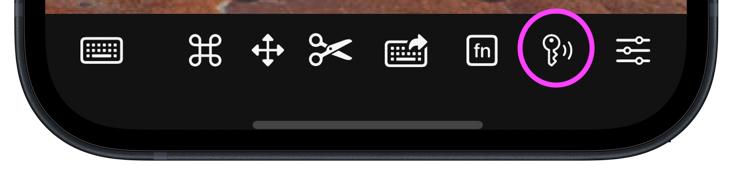
Hinweis: Wenn die Schaltfläche „Type User Password“ auf Ihrem iPhone nicht sichtbar ist, wischen Sie einfach in der scrollbaren Symbolleiste nach links oder rechts.
Vision Pro
Mac
Die Schaltfläche finden Sie in der Symbolleiste des Verbindungsfensters auf Ihrem Mac:
Das Passwort eingeben, ohne Return zu drücken
Ab Screens 5.9.2 können Sie auswählen, ob Screens nach der Eingabe Ihres Passworts automatisch die Return-Taste drückt:
- Klicken oder tippen Sie auf die Schaltfläche „Type User Password“, um Ihr Passwort einzugeben und automatisch Return zu drücken.
- Klicken oder tippen und halten Sie die Schaltfläche, um Ihr Passwort einzugeben, ohne Return zu drücken.
Das ist nützlich, wenn Sie möchten, dass Screens Ihr Passwort eingibt, Sie aber vor dem Absenden noch etwas überprüfen oder ändern müssen.
Standardmäßig fordert Screens auf iPad und iPhone vor dem Fortfahren eine Authentifizierung an. Sie können dieses Verhalten und andere verwandte Optionen in den App-Einstellungen unter Datenschutz anpassen.
Einschränkungen bei älteren Versionen von macOS
In einigen älteren Versionen von macOS (wie macOS Sierra) enthält das Anmeldefenster einen Fehler, durch den bestimmte Unicode-Zeichen möglicherweise nicht akzeptiert werden, wenn sie programmgesteuert eingegeben werden.
Da die Funktion Type User Password Unicode verwendet, kann sie am Anmeldefenster fehlschlagen, obwohl die manuelle Eingabe desselben Passworts bei auf Keystrokes eingestelltem Keyboard Input Mode korrekt funktioniert.
Dies ist eine Einschränkung des Betriebssystems selbst und kann von Screens nicht umgangen werden. Wenn Sie auf dieses Problem stoßen, geben Sie Ihr Passwort am Anmeldefenster einfach manuell ein.