Ab {TRM6.8 können Sie die interaktive Symbolleiste auf iPhone, iPad und Vision Pro vollständig anpassen.
Erste Schritte
So passen Sie die Symbolleiste an:
- Öffnen Sie Screens.
- Gehen Sie zu App-Einstellungen.
- Navigieren Sie zu Steuerung > Symbolleisten.
- Wählen Sie das Gerät aus, für das Sie die Symbolleiste anpassen möchten.
Mit Screens können Sie für jeden Gerätetyp eine eigene Symbolleiste konfigurieren. Ihre Symbolleisteneinstellungen werden automatisch über iCloud synchronisiert.
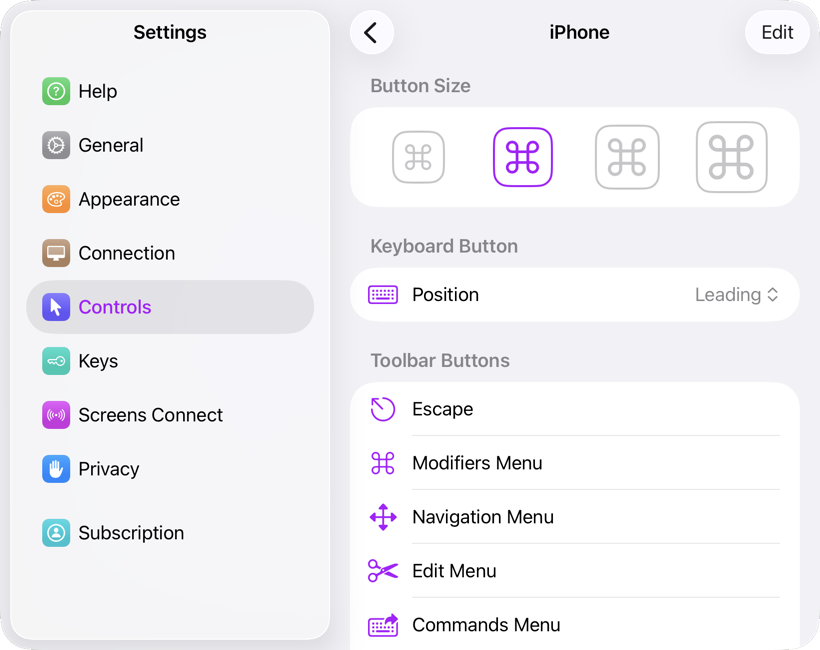
Verfügbare Anpassungsoptionen
Sie können die folgenden Einstellungen anpassen:
- Schaltflächengröße
- Position der Tastaturschaltflächen (vorne oder hinten)
- Sichtbare Symbolleistenschaltflächen
Schaltflächen hinzufügen
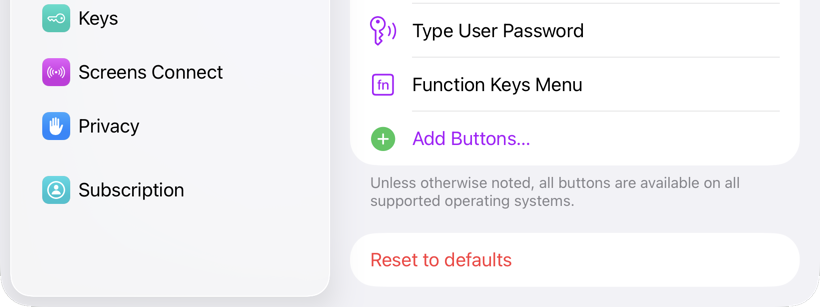
Scrollen Sie nach unten und tippen Sie auf Schaltflächen hinzufügen, um alle verfügbaren Symbolleistenschaltflächen, einschließlich Abstandshalter, anzuzeigen.
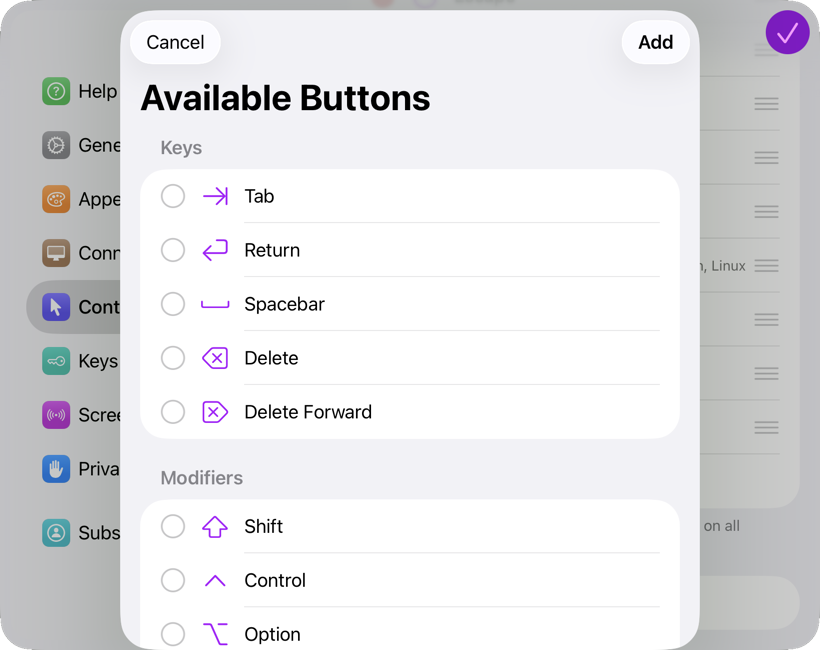
Wählen Sie die gewünschten Schaltflächen aus und tippen Sie anschließend auf Hinzufügen, um sie in die Symbolleiste einzufügen.
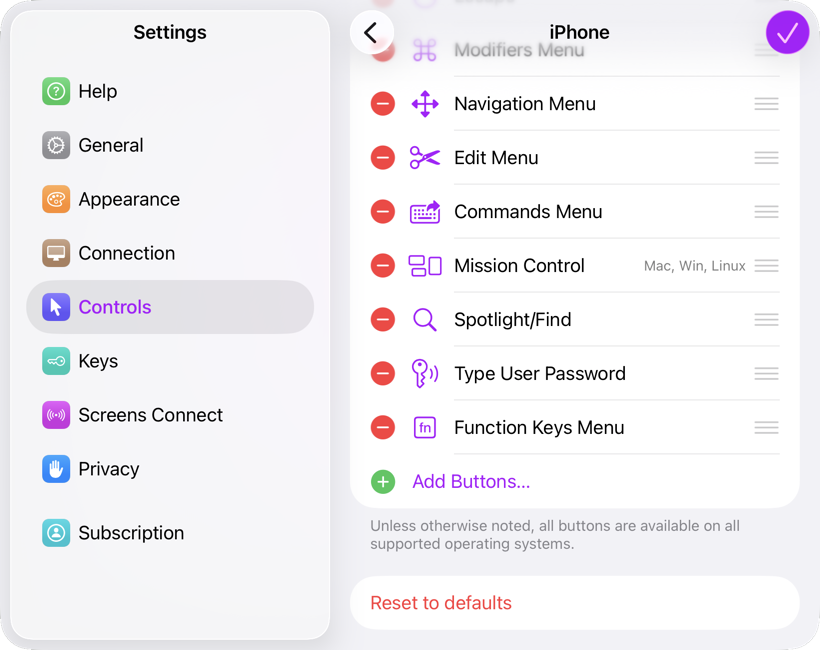
Schaltflächen neu anordnen oder entfernen
Tippen Sie auf Bearbeiten, um Schaltflächen neu anzuordnen oder nicht benötigte Schaltflächen zu entfernen.