
High Performance ist ein erweiterter Bildschirmfreigabe-Modus, den Apple in macOS 14 Sonoma eingeführt hat. Er bietet dynamische Anpassung der Desktopgröße, flüssigere Grafik, verbesserte Bildqualität, Remote-Audio und virtuelle Displays für kompatible Macs.
Und das Beste daran? Auf Ihrem Mac muss keine zusätzliche Software installiert werden!
Solange Ihr entfernter Mac Apple Silicon (M1 oder neuer) hat, macOS 14 Sonoma oder neuer ausführt und Bildschirmfreigabe aktiviert ist, können Sie loslegen. Verbinden Sie sich einfach mit Screens und genießen Sie High Performance Screen Sharing.
Im Gegensatz zu Standard Screen Sharing, das herkömmliche VNC-Bildschirmaktualisierungen verwendet, kann High Performance Ihren entfernten Desktop mit HEVC (High Efficiency Video Coding) streamen und so ein flüssigeres und reaktionsschnelleres Erlebnis bieten.
Hauptfunktionen
- Flüssigere Grafik: HEVC-Videostreaming sorgt für flüssigere Bildschirmaktualisierungen, insbesondere beim Scrollen, Verschieben von Fenstern oder Abspielen von Videos.
- Verbesserte Bildqualität: Hochwertige Videokodierung liefert schärfere, detailliertere Bilder.
- Remote-Audio: Hören Sie Töne von Ihrem entfernten Mac direkt über das Gerät, auf dem Screens läuft.
- Dynamische Desktop-Anpassung: Passt die Auflösung des entfernten Desktops automatisch an das Display oder das Verbindungsfenster Ihres Geräts an, sodass ständiges Zoomen und Verschieben entfällt.
- Virtuelle Displays: Erstellt einen privaten Desktop unabhängig von den physischen Displays des entfernten Macs.
- Anzeigeprivatsphäre: Wenn Sie als angemeldeter Benutzer verbinden, werden die physischen Displays des entfernten Macs automatisch ausgeblendet, sodass niemand in der Nähe Ihre Sitzung sehen kann.
- Integrierte Verschlüsselung: Bildschirminhalte, Eingaben, Zwischenablagedaten sowie Audio-/Videostreams werden verschlüsselt, ohne dass ein SSH-Tunnel erforderlich ist.
Anforderungen
High Performance funktioniert sofort mit kompatiblen Macs. Keine zusätzliche Host-App, keine Treiber und keine spezielle Konfiguration erforderlich.
Alles, was Sie brauchen, ist ein entfernter Mac mit:
- Apple Silicon (M1 oder neuer).
- macOS 14 Sonoma oder neuer.
- Aktivierter Bildschirmfreigabe oder Fernverwaltung.
Wenn Sie die Bildschirmfreigabe noch nicht aktiviert haben, folgen Sie unserer Anleitung zur Vorbereitung Ihres Macs für die Bildschirmfreigabe.
High Performance ist in Screens für iPhone, iPad, Mac und Apple Vision Pro verfügbar.
Im Gegensatz zu Apples eigener Bildschirmfreigabe-App unterstützt Screens High-Performance-Verbindungen von Intel-basierten Macs, allerdings sind HEVC-Videostreaming und Remote-Audio nicht verfügbar. Andere High-Performance-Funktionen, einschließlich dynamischer Größenanpassung, virtueller Displays und Anzeigeprivatsphäre, werden weiterhin unterstützt.
Wenn der entfernte Mac High Performance nicht unterstützt, verwendet Screens automatisch stattdessen Standard Screen Sharing.
High Performance konfigurieren
So konfigurieren Sie High Performance und seine Funktionen:
- Bearbeiten Sie Ihre Verbindung in Screens.
- Wählen Sie Anzeige.
- Wählen Sie unter Bildschirmfreigabemodus High Performance.
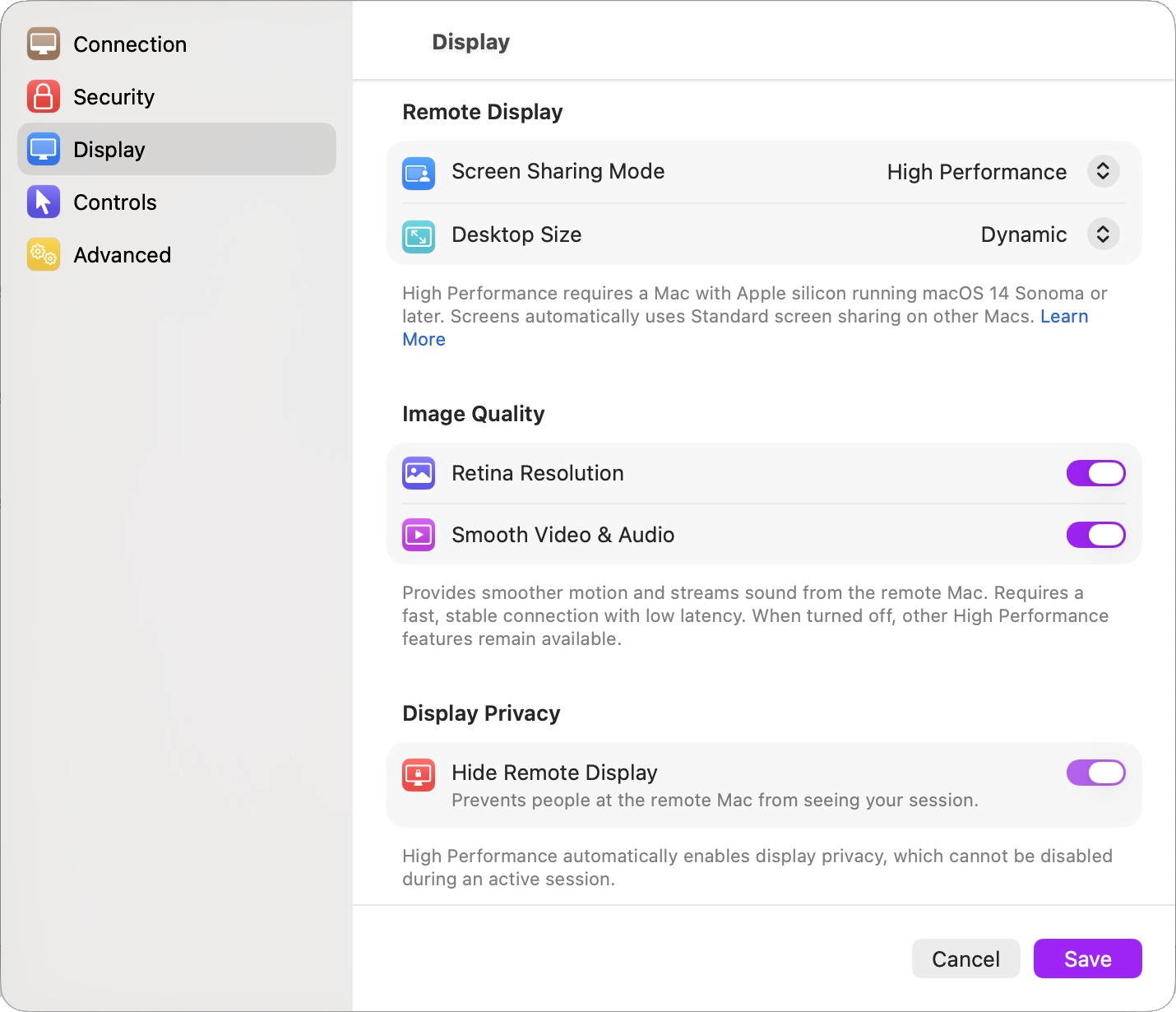
Von hier aus können Sie die Desktopgröße, die Retina-Auflösung und Smooth Video & Audio konfigurieren.
Die Anzeigeeinstellungen werden getrennt für jede Verbindung und jeden Gerätetyp (iPhone, iPad, Mac und Apple Vision Pro) gespeichert, sodass Sie das Erlebnis an verschiedene Computer, Geräte und Netzwerkbedingungen anpassen können.
Desktopgröße
High Performance erstellt virtuelle Displays, die sich automatisch an Ihren Bildschirm anpassen oder benutzerdefinierte Abmessungen verwenden können.
Um die Desktopgröße zu konfigurieren, bearbeiten Sie Ihre Verbindung und navigieren Sie zu Anzeige > Desktopgröße.
Sie können zwischen zwei Modi wählen:
- Fest: Ermöglicht Ihnen, eine benutzerdefinierte Desktop-Breite und -Höhe festzulegen, unabhängig von der Display- oder Fenstergröße Ihres Geräts.
- Dynamisch: Passt die Auflösung des entfernten Desktops automatisch an das Display oder Verbindungsfenster Ihres Geräts an.
Fester Modus
Der feste Modus ermöglicht Ihnen die Wahl der Abmessungen Ihres entfernten Desktops.
- Breite und Höhe: Geben Sie Ihre bevorzugten Desktop-Abmessungen an, bis zu 1920 × 1080 Punkten.
- Virtuelle Displays (nur Mac und Apple Vision Pro): Wählen Sie zwischen einem oder zwei virtuellen Displays. Bei zwei Displays verwenden beide dieselben konfigurierten Abmessungen.
- Retina-Auflösung: Wählen Sie zwischen schärferer Retina-Grafik und zusätzlichem Desktopplatz.
Wenn die Retina-Auflösung aktiviert ist, verwendet ein auf 1920 × 1080 konfigurierter Desktop eine HiDPI-Auflösung von 3840 × 2160 Pixeln.
Wenn die Retina-Auflösung deaktiviert ist, bietet dieselbe Konfiguration einen Nicht-Retina-Desktop mit doppelter Breite und Höhe (3840 × 2160 Punkte) und damit viermal so viel nutzbaren Arbeitsbereich auf Kosten der Bildschärfe.
Dynamischer Modus
Der dynamische Modus passt den entfernten Desktop automatisch an den verfügbaren Bildschirmplatz an.
- iPhone und iPad: Der Desktop passt sich dem Display Ihres Geräts an, auch beim Wechsel zwischen Hoch- und Querformat.
- Mac und Apple Vision Pro: Der Desktop wird angepasst, während Sie die Größe des Verbindungsfensters ändern.
Der dynamische Modus verwendet ein einzelnes virtuelles Display und passt sich automatisch an den verfügbaren Bildschirmplatz an.
Möchten Sie mehr Desktopplatz? Deaktivieren Sie Retina-Auflösung, um Breite und Höhe des entfernten Desktops zu verdoppeln und so bis zu viermal so viel nutzbaren Arbeitsbereich zu erhalten.
Dies ist besonders nützlich auf iPhone und iPad, wo die standardmäßige Retina-Auflösung Desktop-Anwendungen beengt wirken lassen kann.
Sie können die Retina-Auflösung sowohl im festen als auch im dynamischen Modus aktivieren oder deaktivieren.
Retina-Auflösung
Die Retina-Auflösung bestimmt, ob Ihr entfernter Desktop Schärfe oder nutzbaren Arbeitsbereich priorisiert.
- Aktiviert: Erstellt einen HiDPI-(Retina-)Desktop mit scharfem Text und Interface-Elementen in angenehmer Größe.
- Deaktiviert: Erstellt einen Nicht-Retina-Desktop mit doppelter Breite und Höhe und bietet viermal so viel nutzbare Desktopfläche mit kleineren Interface-Elementen.
Beispielsweise bei einem iPad mit einer verfügbaren Displaygröße von 1366 × 1024 Punkten:
- Retina aktiviert: 1366 × 1024 HiDPI (2732 × 2048 Pixel).
- Retina deaktiviert: 2732 × 2048 Nicht-Retina.
Beide Konfigurationen verwenden dieselbe Anzahl an Pixeln, aber das Deaktivieren der Retina-Auflösung bietet deutlich mehr Arbeitsbereich.
Hinweis: Verfügbare Auflösungen hängen von den Displayeinstellungen Ihres Geräts ab, einschließlich Display Zoom auf iPhone und iPad sowie den von macOS auferlegten Begrenzungen.
Apple dokumentiert eine maximale virtuelle Displayauflösung von 3840 × 2160 Pixeln (oder 1920 × 1080 HiDPI). Einige Konfigurationen können daher auf niedrigere Auflösungen beschränkt sein.
Weitere Informationen finden Sie in Apples High-Performance-Dokumentation.
Smooth Video & Audio
High Performance verwendet HEVC-Videostreaming, um flüssigere Grafik und verbesserte Bildqualität sowie Audio von Ihrem entfernten Mac bereitzustellen.
Smooth Video & Audio ist nicht verfügbar, wenn Sie von einem Intel-basierten Mac aus verbinden. Alle anderen High-Performance-Funktionen werden jedoch weiterhin unterstützt.
Für das beste Erlebnis erfordert Videostreaming eine schnelle, stabile Verbindung mit geringer Latenz. Apple empfiehlt mindestens 75 Mbit/s für ein einzelnes 4K-Display, obwohl niedrigere Auflösungen weniger Bandbreite benötigen können.
Bei langsameren oder instabilen Verbindungen kann es zu ruckeligem Video, verzögerten Bildschirmaktualisierungen oder geringerer Reaktionsfähigkeit kommen.
Wenn Ihre Verbindung mit Videostreaming Probleme hat, können Sie Smooth Video & Audio deaktivieren und High Performance dennoch aktiviert lassen.
So geht's:
- Öffnen Sie die Einstellungen der Verbindung in Screens.
- Wählen Sie Anzeige.
- Schalten Sie unter Bildqualität Smooth Video & Audio aus.
- Speichern Sie Ihre Änderungen und verbinden Sie sich erneut.
Screens verwendet dann standardmäßige Framebuffer-Aktualisierungen anstelle von HEVC-Videostreaming.
Alle anderen High-Performance-Funktionen bleiben verfügbar, einschließlich virtueller Displays, dynamischer Größenanpassung, integrierter Verschlüsselung und Anzeigeprivatsphäre. Remote-Audio ist nicht verfügbar.
Netzwerkverbindung
High Performance funktioniert sowohl mit lokalen als auch mit entfernten Verbindungen, einschließlich:
- Verbindungen in der Nähe in Ihrem lokalen Netzwerk.
- Screens Connect.
- Tailscale und andere kompatible VPN-Verbindungen.
- Direktverbindungen über das Internet.
HEVC-Video und Remote-Audio verwenden UDP, daher muss Ihr Netzwerk den erforderlichen UDP-Datenverkehr zulassen.
Wenn UDP-Streaming nicht verfügbar ist, fällt Screens automatisch auf standardmäßige Framebuffer-Aktualisierungen zurück und behält dabei die anderen High-Performance-Funktionen bei.
High Performance mit SSH verwenden
High-Performance-Verbindungen sind bereits verschlüsselt, daher ist SSH nicht erforderlich, um Ihre Sitzung zu schützen.
Allerdings übertragen SSH-Tunnel nur TCP-Verkehr, während HEVC-Video und Remote-Audio UDP verwenden.
Wenn SSH aktiviert ist, verwendet Screens weiterhin verschlüsselte High-Performance-Verbindungen mit virtuellen Displays, dynamischer Größenanpassung und Anzeigeprivatsphäre, fällt aber ohne Remote-Audio auf standardmäßige Framebuffer-Aktualisierungen zurück.
Für das vollständige High-Performance-Erlebnis empfehlen wir, SSH deaktiviert zu lassen, sofern Ihre Netzwerkkonfiguration es nicht erfordert.
Weitere Informationen finden Sie unter Sind High-Performance-Verbindungen verschlüsselt?.
Standard vs. High Performance
Standard Screen Sharing bleibt verfügbar und unterstützt eine größere Bandbreite an Computern, einschließlich älterer Intel-Macs, Windows-PCs und Linux-Systeme.
Der Standardmodus zeigt den vorhandenen Desktop des entfernten Computers an und ist daher ideal, wenn Sie denselben Bildschirm sehen oder steuern möchten wie eine Person, die physisch am entfernten Computer anwesend ist.
High Performance erstellt einen privaten virtuellen Desktop mit dynamischer Größenanpassung, flüssigerem Videostreaming und Remote-Audio auf kompatiblen Macs.
Sie können beim Verbinden mit einem kompatiblen Mac auch zwischen Standard und High Performance wechseln. Klicken Sie dazu einfach mit der rechten Maustaste (oder tippen und halten Sie) auf die Verbindung und wählen Sie dann In Standard verbinden oder In High Performance verbinden.
Mehr erfahren
Weitere technische Informationen zur High-Performance-Bildschirmfreigabetechnologie von Apple finden Sie in Apples Dokumentation.