
Ab Screens 5.8.6 können Sie Dictation verwenden, um Text zu sprechen und Screens ihn für Sie auf dem entfernten Computer eingeben zu lassen.
Dictation verwendet die von Apple auf dem Gerät ausgeführte Spracherkennung, die in iOS 26, iPadOS 26, macOS 26 (Apple Silicon) und visionOS 26 eingeführt wurde. Daher ist Dictation nur auf diesen oder neueren OS-Versionen verfügbar.
Dictation ist verfügbar auf iPhone, iPad, Mac und Vision Pro.
Verwendung
iPhone
Um Dictation zu verwenden, tippen Sie in der Toolbar auf die Mikrofon-Taste:
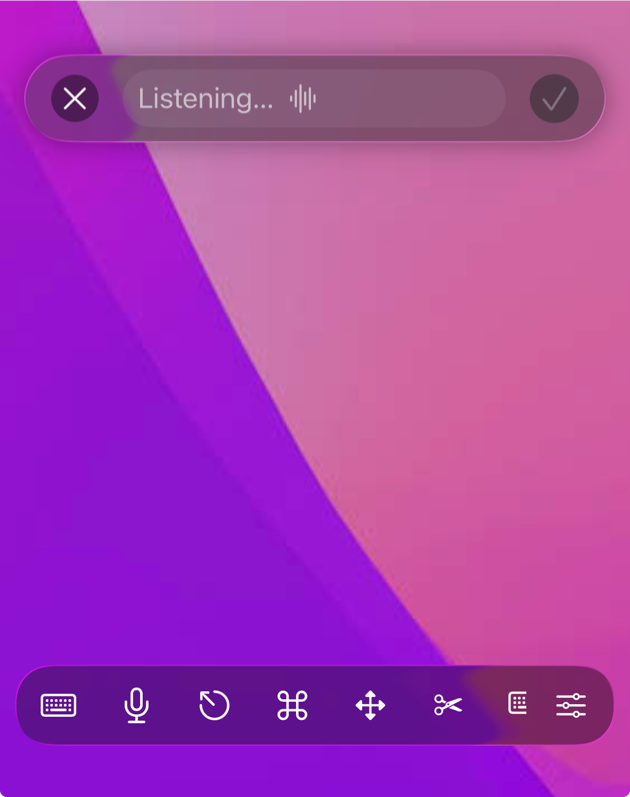
- Die Dictation-Taste ist für neue Benutzer standardmäßig aktiviert.
- Sie können sie ein- oder ausblenden unter: Einstellungen > Controls > Toolbars > iPhone
Stellen Sie sicher, dass Screens die erforderlichen Berechtigungen hat.
Tippen Sie auf das Mikrofon, beginnen Sie zu sprechen, und tippen Sie dann auf das Häkchen, wenn Sie fertig sind.
Screens tippt den erkannten Text in das aktuell fokussierte Feld auf dem entfernten Computer.
iPad
Um Dictation zu verwenden, tippen Sie in der Toolbar auf die Mikrofon-Taste:

- Die Dictation-Taste ist für neue Benutzer standardmäßig aktiviert.
- Sie können sie ein- oder ausblenden unter: Einstellungen > Controls > Toolbars > iPad
Stellen Sie sicher, dass Screens die erforderlichen Berechtigungen hat.
Tippen Sie auf das Mikrofon, beginnen Sie zu sprechen, und tippen Sie dann auf das Häkchen, wenn Sie fertig sind.
Screens tippt den erkannten Text in das aktuell fokussierte Feld auf dem entfernten Computer.
Mac
Um Dictation zu verwenden, klicken Sie in der Toolbar auf die Mikrofon-Taste:
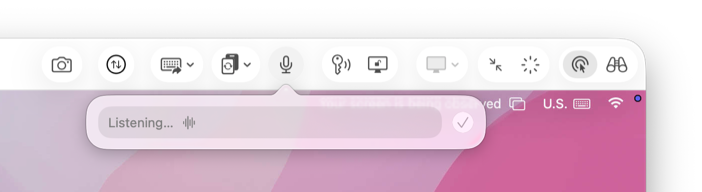
Stellen Sie sicher, dass Screens die erforderlichen Berechtigungen hat.
Klicken Sie auf das Mikrofon, beginnen Sie zu sprechen, und klicken Sie dann auf das Häkchen, wenn Sie fertig sind.
Screens tippt den erkannten Text in das aktuell fokussierte Feld auf dem entfernten Computer.
Vision Pro
Um Dictation zu verwenden, tippen Sie in der Toolbar auf die Mikrofon-Taste:
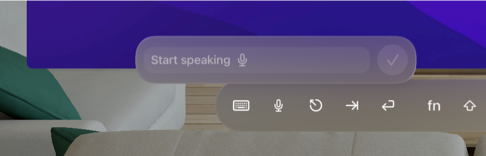
- Die Dictation-Taste ist für neue Benutzer standardmäßig aktiviert.
- Sie können sie ein- oder ausblenden unter: Einstellungen > Controls > Toolbars > Vision Pro
Stellen Sie sicher, dass Screens die erforderlichen Berechtigungen hat.
Tippen Sie auf das Mikrofon, beginnen Sie zu sprechen, und tippen Sie dann auf das Häkchen, wenn Sie fertig sind.
Screens tippt den erkannten Text in das aktuell fokussierte Feld auf dem entfernten Computer.
Berechtigungen
Dictation benötigt Zugriff sowohl auf das Mikrofon als auch auf die Spracherkennung.
Wenn Sie Dictation zum ersten Mal verwenden, fordert Screens Sie auf, den Zugriff zu erlauben. Wenn Sie die Berechtigung zuvor verweigert haben, befolgen Sie die folgenden Schritte, um sie zu aktivieren.
iPhone, iPad und Vision Pro
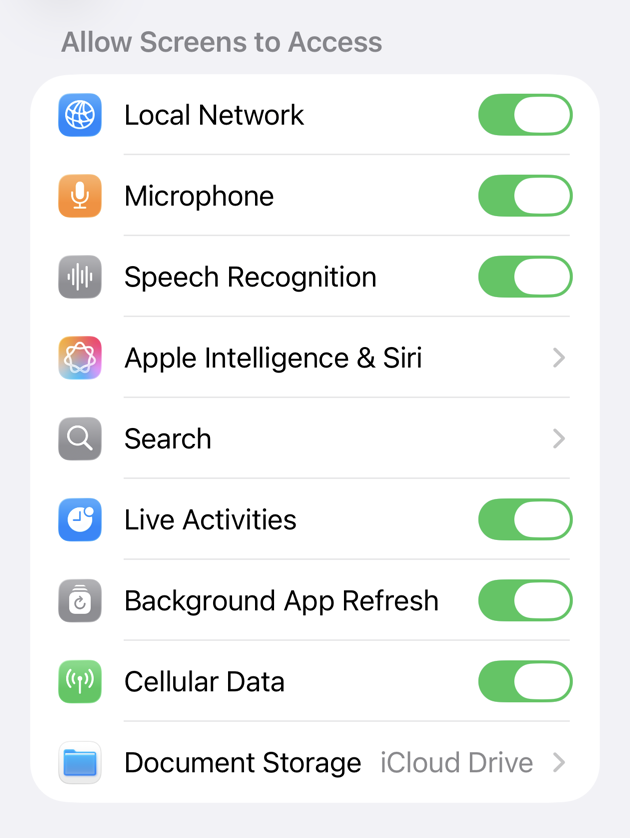
- Öffnen Sie die App Einstellungen
- Gehen Sie zu Apps > Screens
- Aktivieren Sie:
- Mikrofon
- Spracherkennung
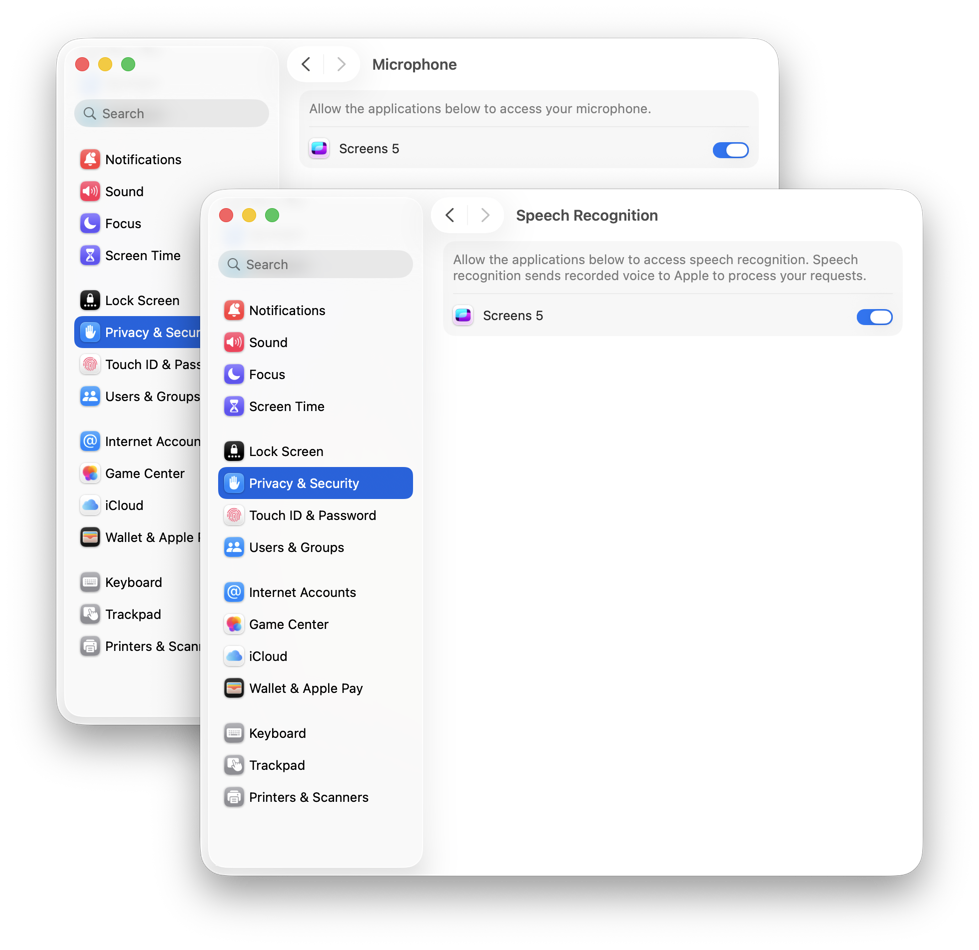
Mac
- Öffnen Sie die Systemeinstellungen
- Gehen Sie zu Datenschutz & Sicherheit
- Wählen Sie Mikrofon und aktivieren Sie Screens
- Gehen Sie zurück und wählen Sie Spracherkennung
- Aktivieren Sie Screens
Hinweise
- Dictation tippt Text in das aktive Feld auf dem entfernten Computer. Stellen Sie sicher, dass das richtige Fenster oder Eingabefeld ausgewählt ist, bevor Sie beginnen.
- Die Erkennungsgenauigkeit hängt von Ihrer Gerätesprache, Aussprache und Umgebung ab (Hintergrundgeräusche, Mikrofonqualität usw.).
- Wenn nichts eingegeben wird, überprüfen Sie:
- Das richtige Feld ist auf dem entfernten Gerät fokussiert
- Die Berechtigungen sind aktiviert
- Ihre OS-Version erfüllt die Mindestanforderung