
Der Vorhangmodus ist eine macOS-Funktion, die den Bildschirm des verbundenen Macs ausblendet.
Er ist nützlich, wenn:
- Sie vertrauliche Informationen eingeben
- Sie auf vertrauliche Dateien zugreifen
- Sie verhindern möchten, dass andere Ihre Remote-Sitzung sehen
Wenn der Vorhangmodus aktiviert ist, sehen Personen vor dem Remote-Mac einen gesperrten oder leeren Bildschirm anstelle Ihrer Sitzung.
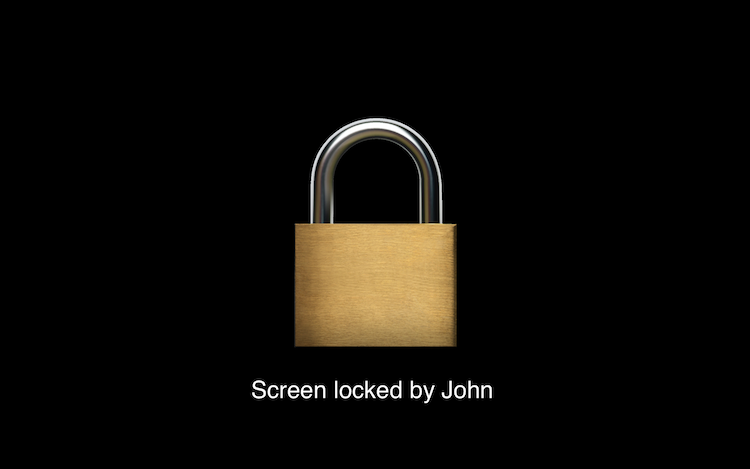
In Screens können Sie den Remote-Desktop weiterhin wie gewohnt sehen und steuern.
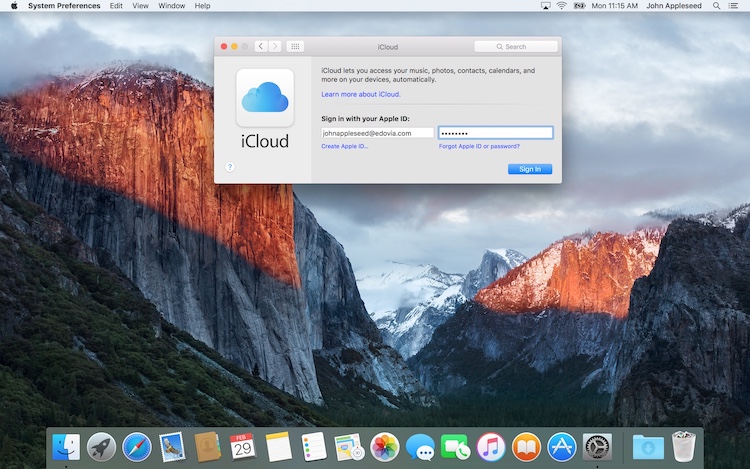
Wichtig:
Der Vorhangmodus erfordert, dass die Remote-Verwaltung auf dem Remote-Mac aktiviert ist. Er funktioniert nicht mit der Bildschirmfreigabe. Anweisungen zur Einrichtung finden Sie hier.
Status des Vorhangmodus prüfen
Auf dem Mac
Wenn Sie sich von einem Mac aus verbinden, zeigt die Schaltfläche „Vorhangmodus“ in der Symbolleiste an, ob die Funktion aktiviert ist.
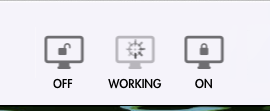
Klicken Sie auf die Schaltfläche, um den Vorhangmodus zu aktivieren oder zu deaktivieren.
Auf iPhone, iPad und Vision Pro
Wenn der Vorhangmodus aktiv ist, wird oben im Verbindungsfenster eine Anzeige angezeigt.

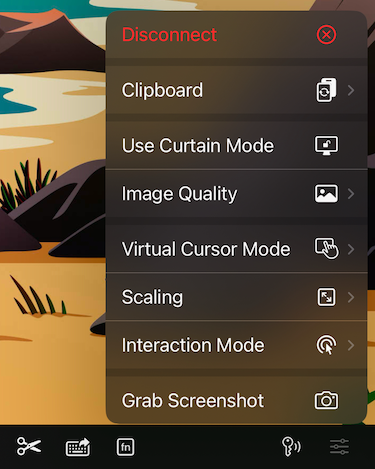
So aktivieren oder deaktivieren Sie den Vorhangmodus:
- Öffnen Sie das Menü Aktionen.
- Wählen Sie Vorhangmodus.
Wichtige Hinweise
Der Vorhangmodus funktioniert nicht im Anmeldefenster
macOS erlaubt die Aktivierung des Vorhangmodus nicht, solange das Anmeldefenster sichtbar ist.
Screens versucht nach der Verbindung automatisch alle paar Sekunden, den Curtain Mode zu aktivieren. Sobald sich jemand am Mac anmeldet, sollte der Curtain Mode normal aktiviert werden.
Headless Macs benötigen normalerweise keinen Curtain Mode
Wenn am Remote-Mac kein Bildschirm angeschlossen ist (Headless Mac), erstellt macOS automatisch einen privaten virtuellen Bildschirm für Remote-Sitzungen.
In diesen Fällen kann Screens die automatische Aktivierung des Curtain Mode überspringen, da die Remote-Sitzung bereits ausgeblendet ist.
Kurzes Schwarzwerden des Screens-Bildschirms ist normal
Beim Aktivieren oder Deaktivieren des Curtain Mode kann der Bildschirm kurz schwarz werden, während macOS zwischen den Bildschirmen wechselt.
Dieses Verhalten ist normal.
Unerwartetes Verhalten bei mehreren Bildschirmen
Auf Macs mit mehreren Bildschirmen kann der Curtain Mode Folgendes verursachen:
- Die Wiederherstellung des zuvor ausgewählten Bildschirms durch Screens verhindern
- Kurzzeitiges Bildschirmflackern
Dies sind macOS-bedingte Einschränkungen, die außerhalb des Einflussbereichs von Screens liegen.
Nur für Mac
Der Vorhangmodus ist nur bei Verbindung mit einem Mac verfügbar.
Er wird auf Windows-PCs nicht unterstützt.
Konfiguration
Die Einstellungen für den Vorhangmodus finden Sie in den gespeicherten Verbindungseinstellungen unter Sicherheit.
Manuelle Aktivierung
Wenn der Vorhangmodus nicht für die automatische Aktivierung konfiguriert ist, können Sie ihn manuell aktivieren:
-
Auf dem Mac: Verwenden Sie die Schaltfläche „Vorhangmodus“ in der Symbolleiste.
-
Auf iPhone, iPad und Vision Pro: Verwenden Sie das Menü Aktionen.
Aktionen beim Trennen der Verbindung
Der Vorhangmodus kann verhindern, dass bestimmte Aktionen beim Trennen der Verbindung auf dem entfernten Mac ausgeführt werden.