
Ab Screens 5.9 können Sie schnell über Widgets, Siri und Kurzbefehle eine Verbindung zu Ihren Computern herstellen, ohne zuerst die Verbindung in Screens suchen und öffnen zu müssen.
Schnellverbindungs-Widget
Das Widget Verbinden mit bietet mit nur einem Tipp Zugriff auf einen Computer direkt von Ihrem Home-Bildschirm oder Desktop aus.
Das Widget ist auf iPhone, iPad, Mac und Vision Pro verfügbar.
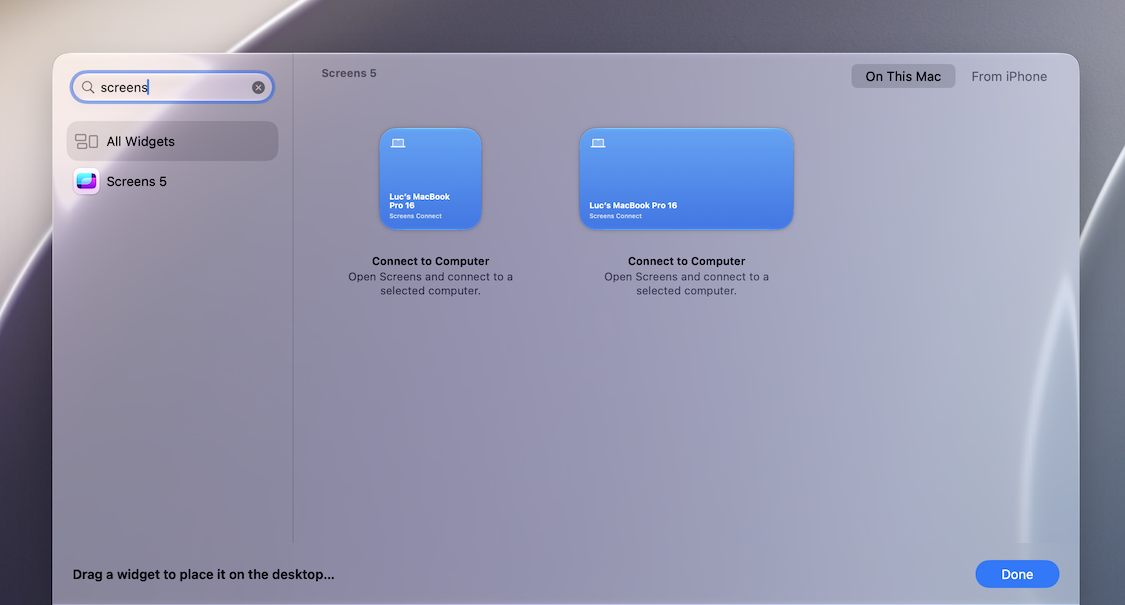
Wählen Sie beim Konfigurieren des Widgets den Computer aus, mit dem Sie sich verbinden möchten. Sie können Verbindungen aus folgenden Quellen auswählen:
- Screens Connect
- Tailscale
- Links
- Benutzerdefinierte Verbindungen
Verbindungen in der Nähe sind nicht verfügbar, da das Widget auf eine Verbindung verweisen muss, die im Voraus identifiziert und konfiguriert werden kann.
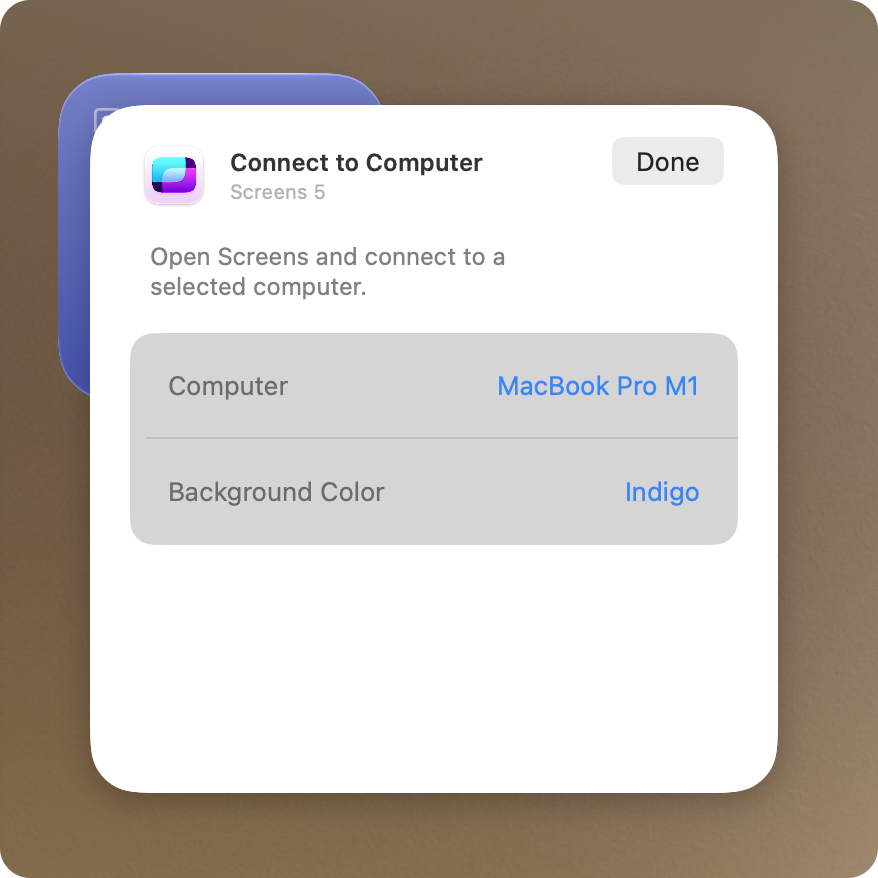
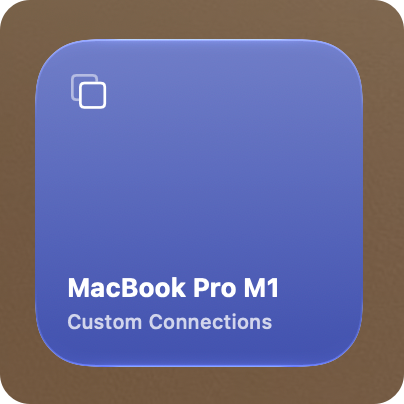
Nach der Konfiguration wählen Sie einfach das Widget aus, um Screens zu öffnen und eine Verbindung zu diesem Computer herzustellen.
Siri
Screens lässt sich mit Siri integrieren, sodass Sie eine Verbindung per Sprachbefehl starten können.
Fragen Sie Siri einfach:
„[Computername] mit Screens verbinden“
Wenn Ihr Mac zum Beispiel Büro-Mac heißt, sagen Sie:
„Büro-Mac mit Screens verbinden“
Siri öffnet Screens und startet die Verbindung.
Kurzbefehle
Screens bietet die Aktion Mit Computer verbinden, die Sie mit Apples Kurzbefehle-App verwenden können.
Öffnen Sie die Kurzbefehle-App und suchen Sie unter App-Kurzbefehle nach Screens. Dort können Sie die Aktion Mit Computer verbinden verwenden und den Computer auswählen, mit dem Sie sich verbinden möchten.
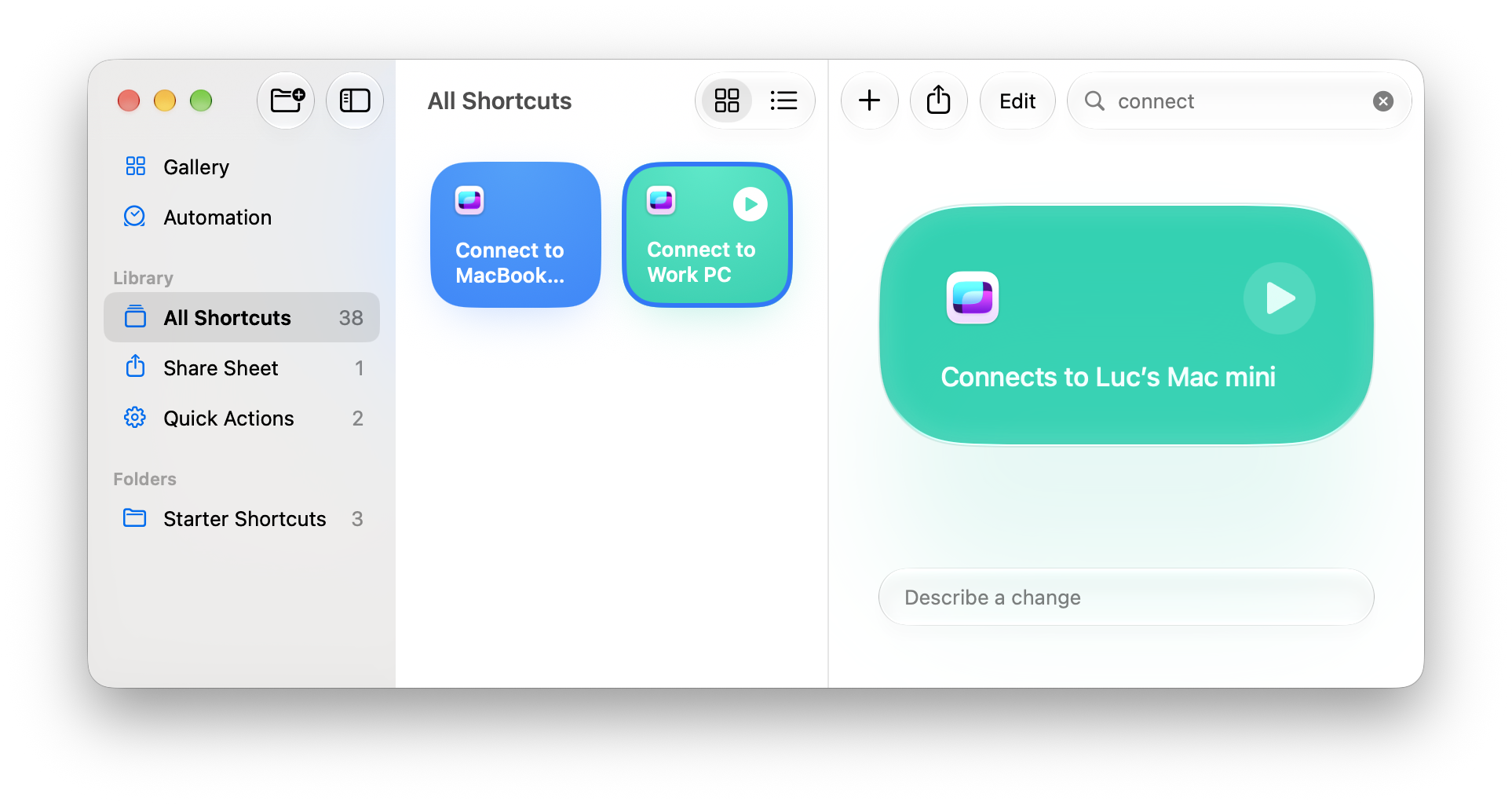
Sie können die Aktion eigenständig verwenden oder als Teil eines größeren Kurzbefehls oder einer Automation einbinden.