
Screens 5.9 oder höher kann ein externes Display nutzen, das mit Ihrem iPhone oder iPad verbunden ist, entweder drahtlos über AirPlay oder über eine kompatible USB-C-Verbindung.
Voraussetzung: Die Unterstützung für AirPlay und externe Displays erfordert iOS 27 oder iPadOS 27 oder neuer.
Verwenden eines externen Displays mit dem iPad
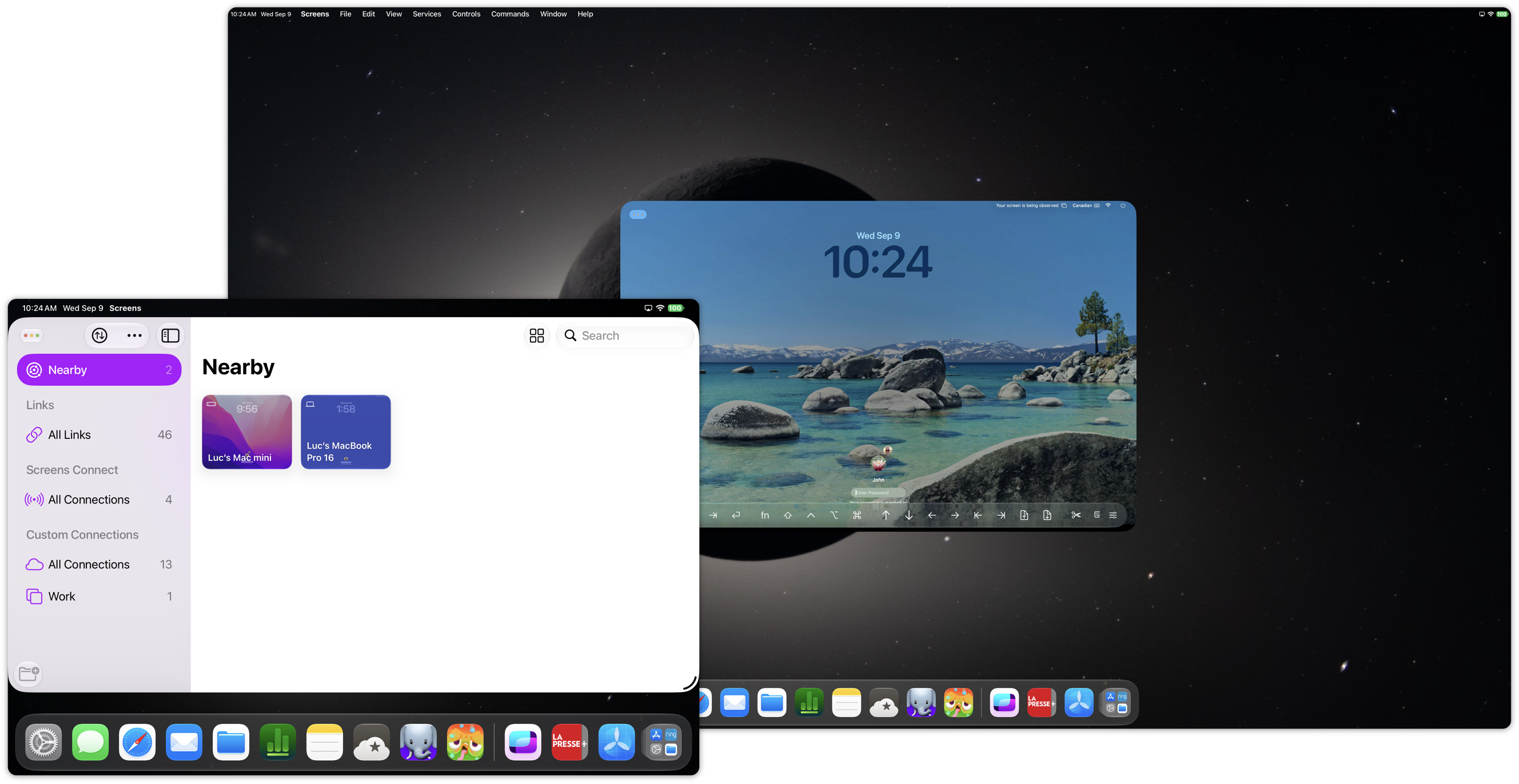
Auf dem iPad unterstützt Screens zwei verschiedene Arten, mit einem externen Display zu arbeiten:
- Verwenden Sie Screens als normales iPadOS-Fenster entweder auf Ihrem iPad oder auf dem externen Display.
- Lassen Sie Screens auf Ihrem iPad und spiegeln Sie den Remote-Computer auf das externe Display.
Standardmäßig verhält sich Screens wie jede andere iPadOS-App. Das Anschließen eines externen Displays übernimmt dieses nicht automatisch, sodass Sie weiterhin die Multitasking-Funktionen von iPadOS nutzen und Screens neben Ihren anderen Apps anordnen können.
Spiegeln Sie Ihren Remote-Computer auf das externe Display
Wenn Sie das Screens-Fenster lieber auf Ihrem iPad behalten und den Remote-Computer auf dem externen Display anzeigen möchten:
- Verbinden Sie sich in Screens mit einem Computer.
- Stellen Sie sicher, dass das Screens-Fenster auf dem Display Ihres iPads angezeigt wird.
- Verbinden Sie ein externes Display über AirPlay oder USB-C.
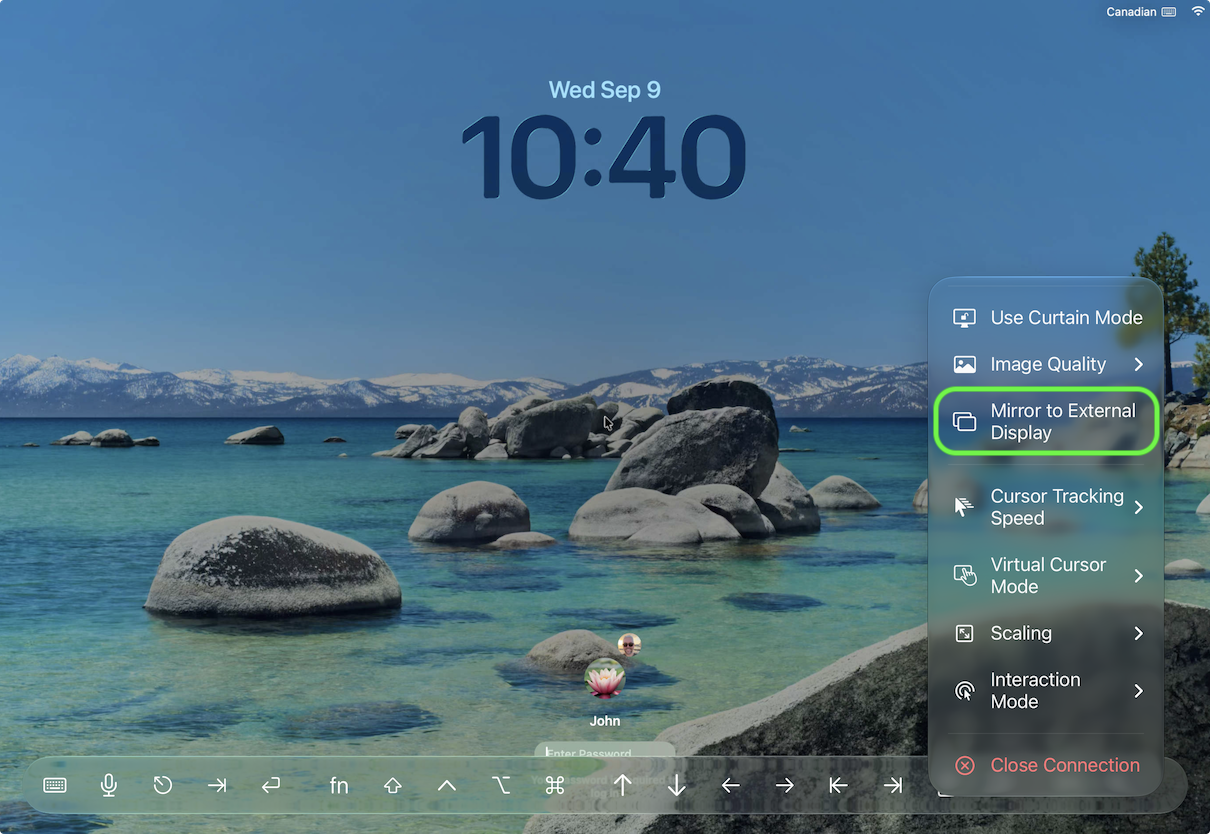
- Öffnen Sie das Menü Aktionen auf der rechten Seite der interaktiven Symbolleiste.
- Aktivieren Sie Auf externes Display spiegeln.
Der Remote-Computer wird nun auf dem externen Display angezeigt, während Screens weiterhin auf Ihrem iPad verfügbar bleibt.
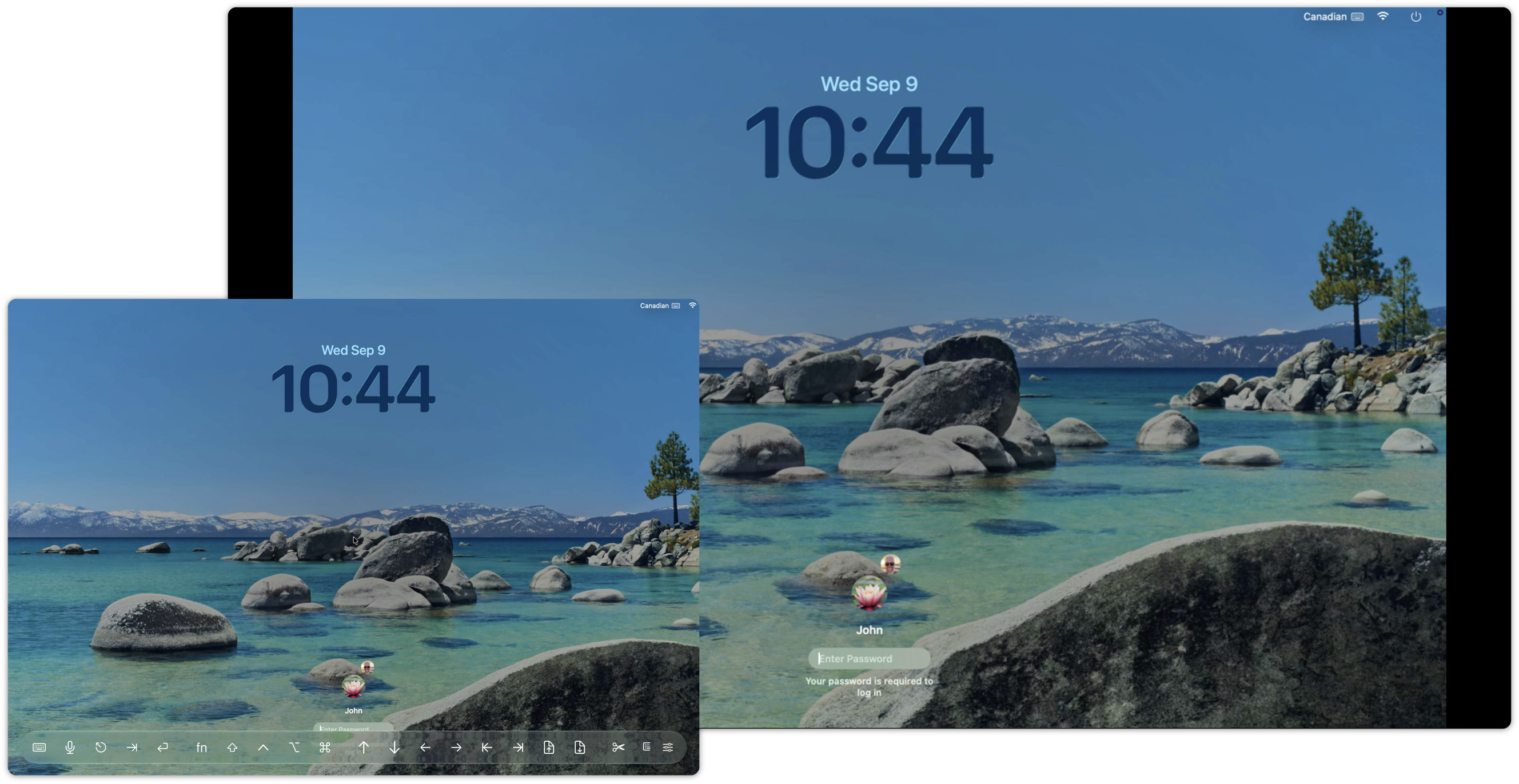
Hinweis: Auf externes Display spiegeln wird nur angezeigt, wenn das Screens-Fenster auf dem Display des iPads ist und ein externes Display verfügbar ist. Wenn sich das Screens-Fenster bereits auf dem externen Display befindet, wird die Option nicht angezeigt.
Um die Spiegelung zu beenden, öffnen Sie das Menü Aktionen erneut und deaktivieren Sie Auf externes Display spiegeln.
AirPlay mit dem iPhone verwenden
Auf dem iPhone arbeitet Screens direkt mit der integrierten AirPlay-Displayspiegelung des Systems. In Screens gibt es keine Option Auf externes Display spiegeln.
So zeigen Sie Screens auf einem AirPlay-kompatiblen Display an:
- Öffnen Sie das Kontrollzentrum auf Ihrem iPhone.
- Tippen Sie auf Bildschirm spiegeln.
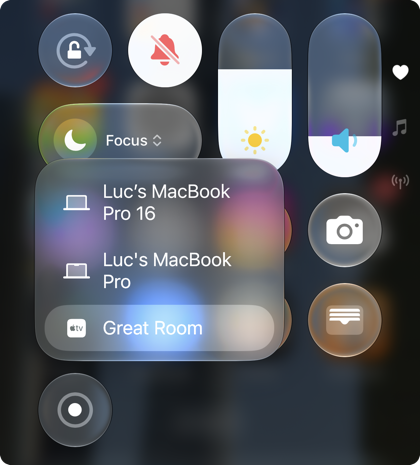
- Wählen Sie Ihr AirPlay-Display aus.
- Öffnen Sie Screens und verbinden Sie sich mit Ihrem Computer.
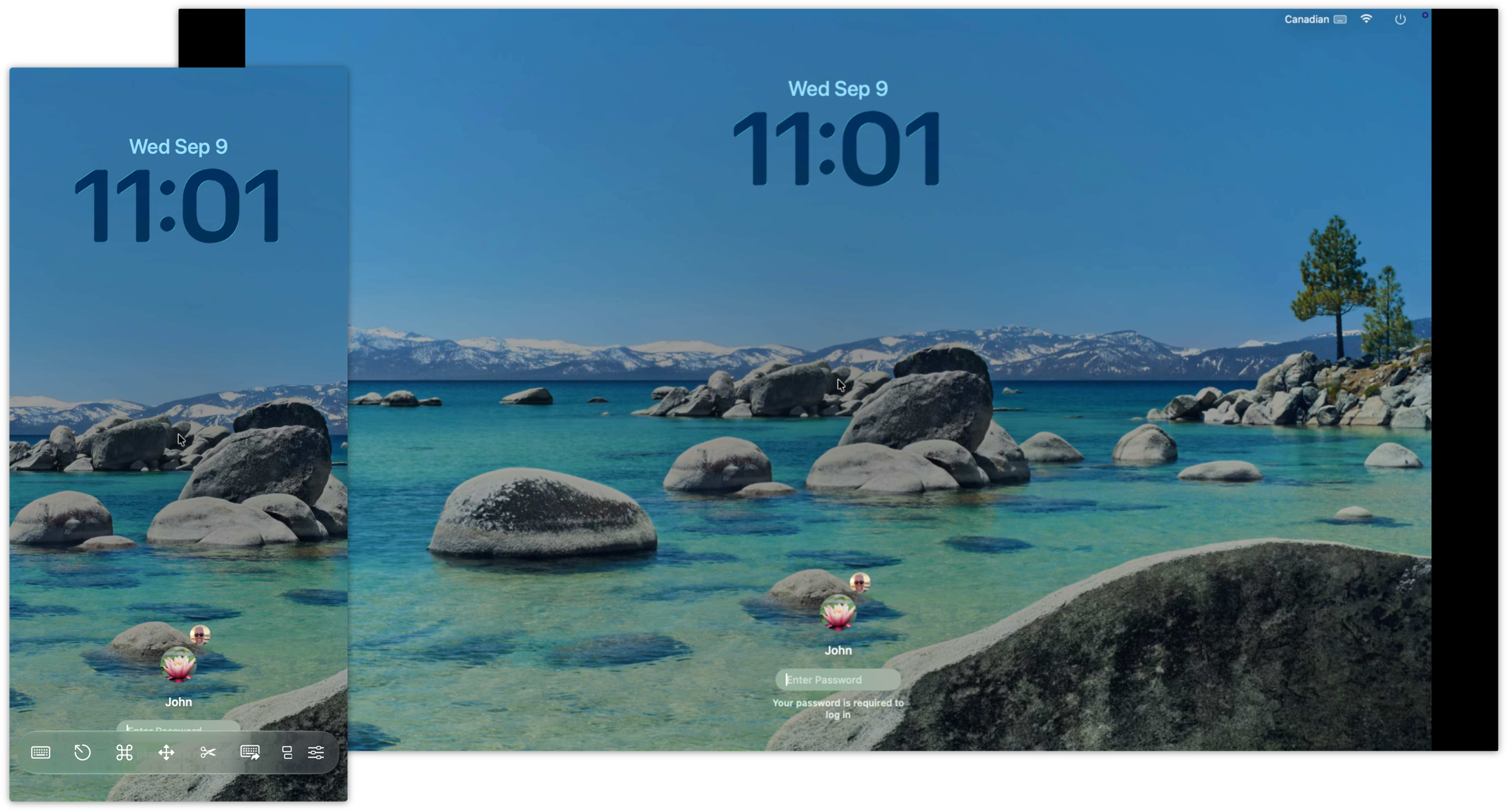
Das Display Ihres iPhones, einschließlich Ihrer Screens-Sitzung, wird auf das ausgewählte Display gespiegelt.
Zum Beenden gehen Sie zurück zu Kontrollzentrum > Bildschirm spiegeln und trennen Sie die Verbindung zum AirPlay-Display.