
Lokalen Netzwerkzugriff aktivieren
Wenn der Zugriff auf das Lokale Netzwerk deaktiviert ist, kann Screens keine Computer in Ihrem lokalen Netzwerk erkennen oder mit ihnen verbinden. Diese Berechtigung ist nur auf dem Gerät oder Mac erforderlich, von dem aus Sie sich verbinden, nicht auf dem entfernten Computer, zu dem Sie eine Verbindung herstellen.
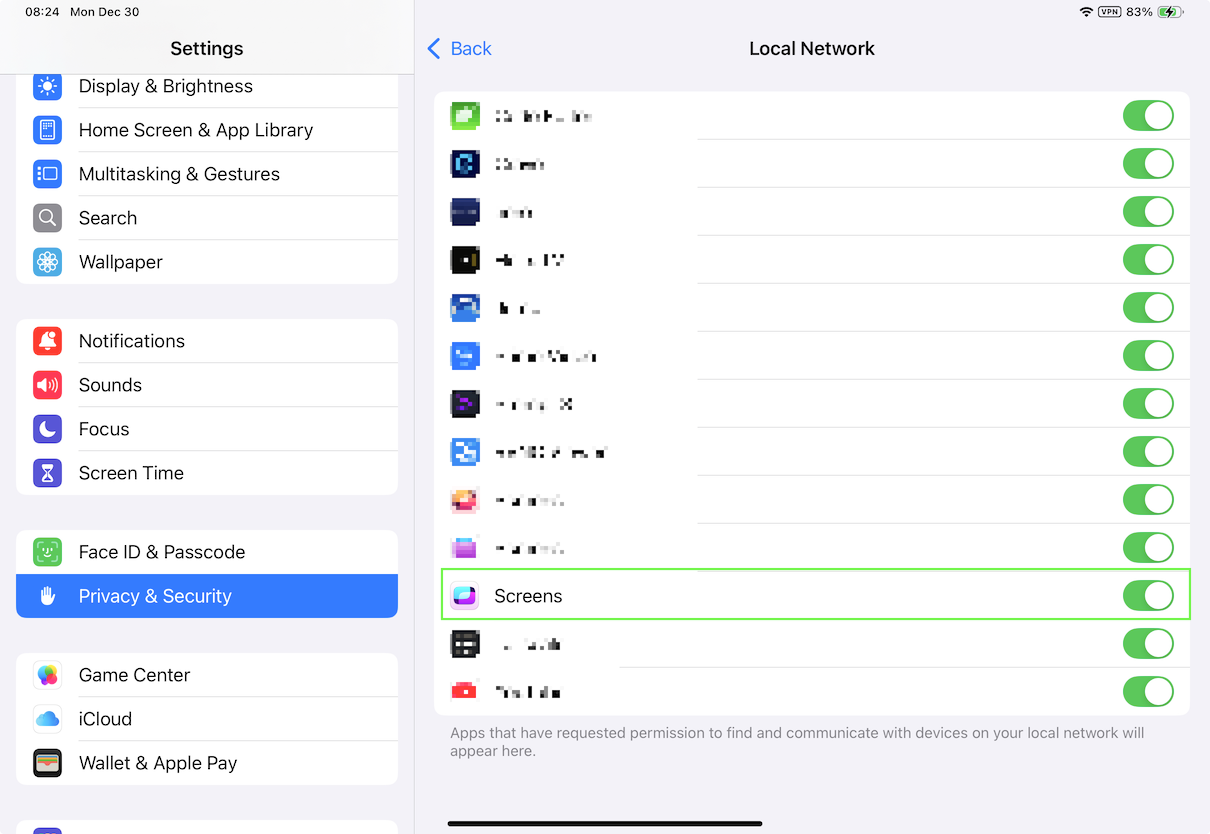
iPhone und iPad (iOS 14 oder neuer)
So erlauben Sie Screens, Computer in Ihrem lokalen Netzwerk zu erkennen und mit ihnen zu verbinden:
- Öffnen Sie die App Einstellungen.
- Gehen Sie zu Datenschutz & Sicherheit > Lokales Netzwerk.
- Stellen Sie sicher, dass Screens aktiviert ist.
Apple Vision Pro (visionOS)
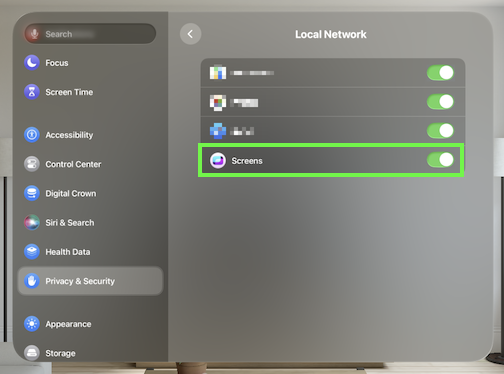
Dieselbe Berechtigung ist auf Apple Vision Pro erforderlich:
- Öffnen Sie die App Einstellungen.
- Gehen Sie zu Datenschutz & Sicherheit > Lokales Netzwerk.
- Stellen Sie sicher, dass Screens aktiviert ist.
Mac (macOS 15 Sequoia oder neuer)
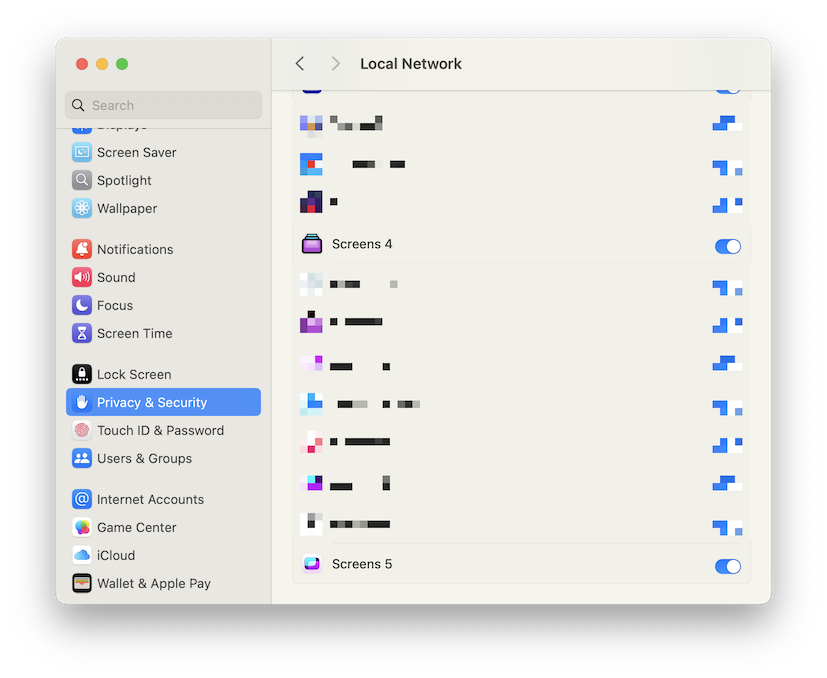
Ab macOS 15 Sequoia verlangt Apple, dass Apps die Berechtigung erhalten, bevor sie Geräte in Ihrem lokalen Netzwerk erkennen können.
So erlauben Sie Screens, nahegelegene Computer zu erkennen und mit ihnen zu verbinden:
- Klicken Sie hier, um die App Systemeinstellungen zu öffnen.
- Gehen Sie zu Datenschutz & Sicherheit > Lokales Netzwerk.
- Stellen Sie sicher, dass Screens aktiviert ist.
Wichtig: Diese Berechtigung ist nur auf Macs erforderlich, auf denen Screens installiert ist und für die Initiierung von Remoteverbindungen verwendet wird. Sie ist auf dem Mac, zu dem Sie sich verbinden, nicht erforderlich.