
Screens 5.9 ou version ultérieure peut tirer parti d’un écran externe connecté à votre iPhone ou iPad, soit sans fil via AirPlay, soit via une connexion USB-C compatible.
Exigence : la prise en charge d’AirPlay et des écrans externes nécessite iOS 27 ou iPadOS 27 ou version ultérieure.
Utiliser un écran externe avec iPad
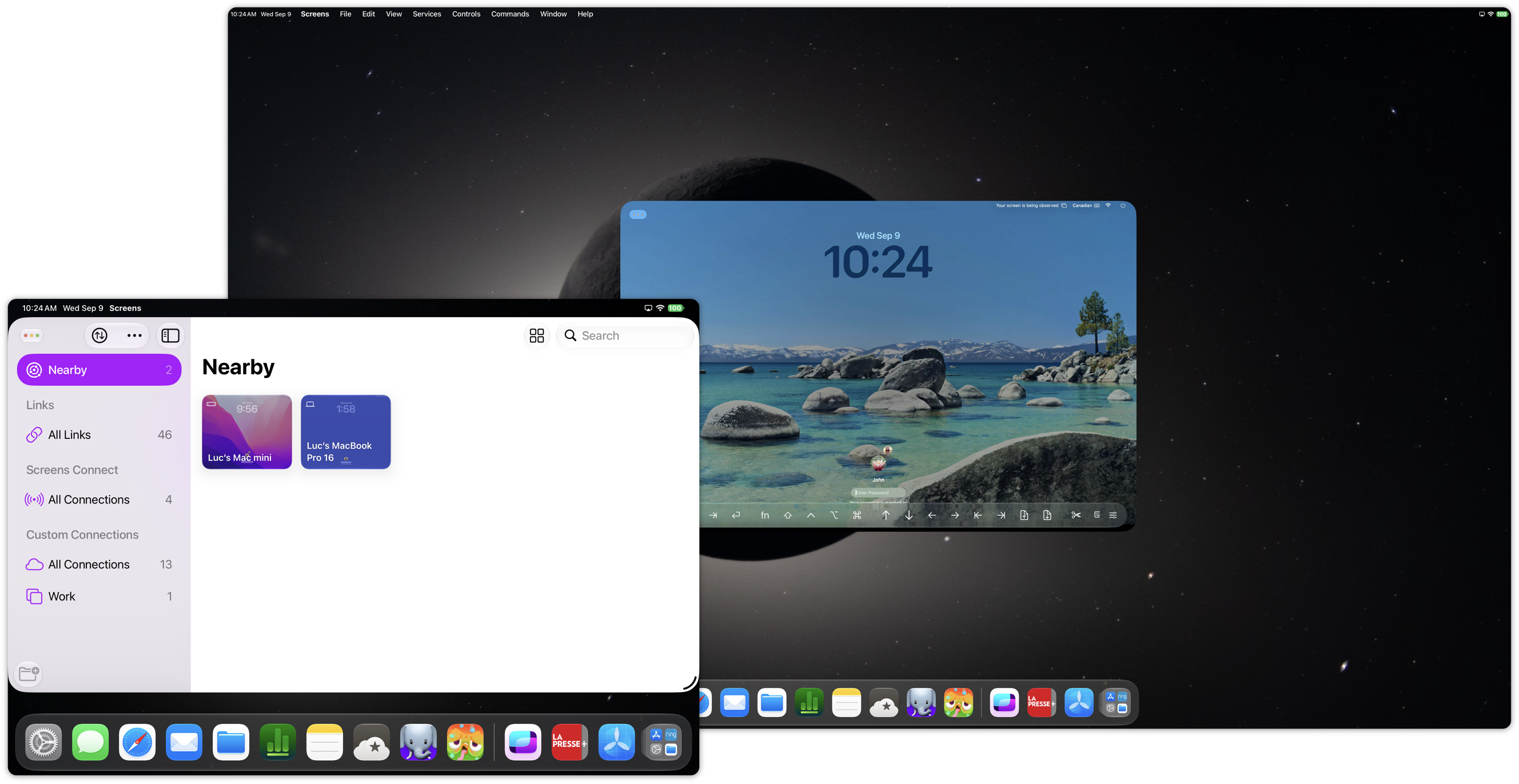
Sur iPad, Screens prend en charge deux façons différentes d’utiliser un écran externe :
- Utiliser Screens comme une fenêtre iPadOS classique sur votre iPad ou sur l’écran externe.
- Garder Screens sur votre iPad et mettre en miroir l’ordinateur distant sur l’écran externe.
Par défaut, Screens se comporte comme n’importe quelle autre app iPadOS. La connexion d’un écran externe ne le prend pas automatiquement en charge, vous pouvez donc continuer à utiliser le multitâche d’iPadOS et placer Screens à côté de vos autres apps.
Mettre en miroir votre ordinateur distant sur l’écran externe
Si vous préférez garder la fenêtre Screens sur votre iPad tout en affichant l’ordinateur distant sur l’écran externe :
- Connectez-vous à un ordinateur dans Screens.
- Assurez-vous que la fenêtre Screens est affichée sur l’écran de votre iPad.
- Connectez un écran externe à l’aide d’AirPlay ou d’un câble USB-C.
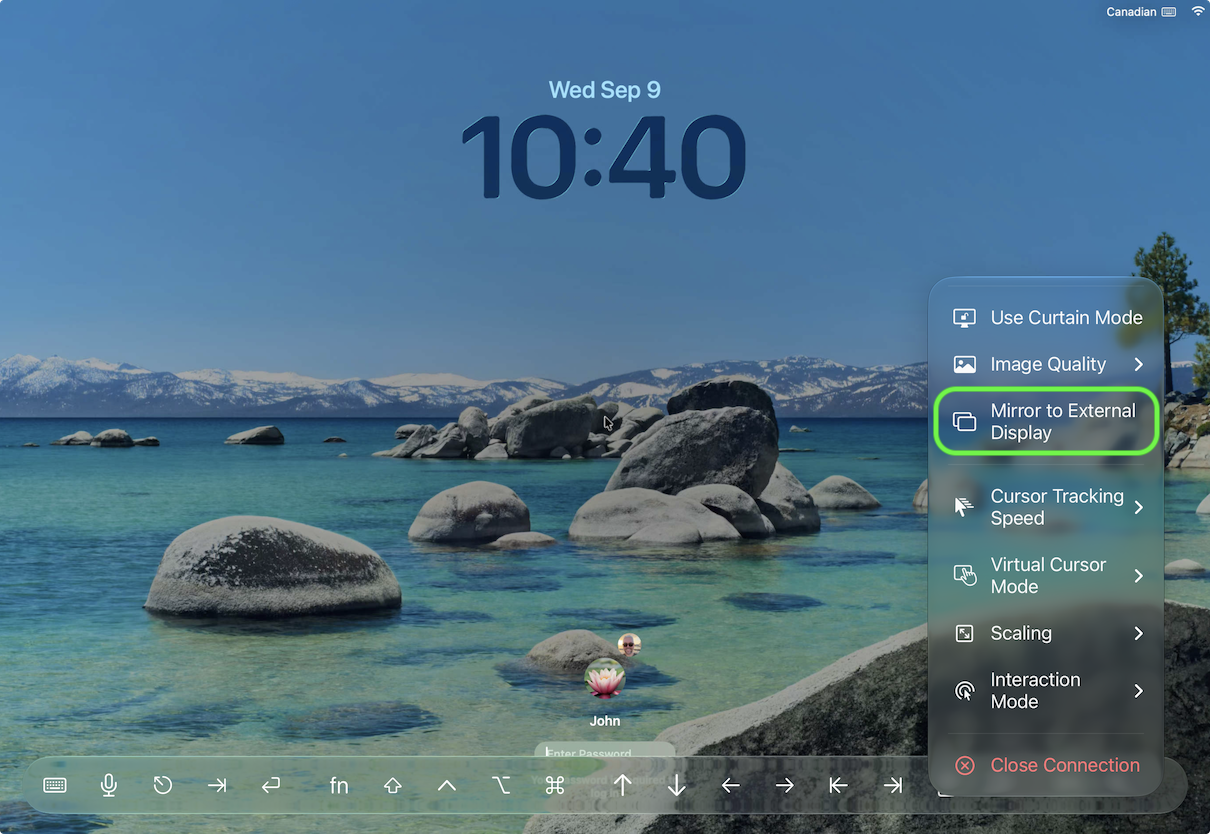
- Ouvrez le menu Actions sur le côté droit de la barre d’outils interactive.
- Activez Mirror to External Display.
L’ordinateur distant s’affichera désormais sur l’écran externe tandis que Screens restera disponible sur votre iPad.
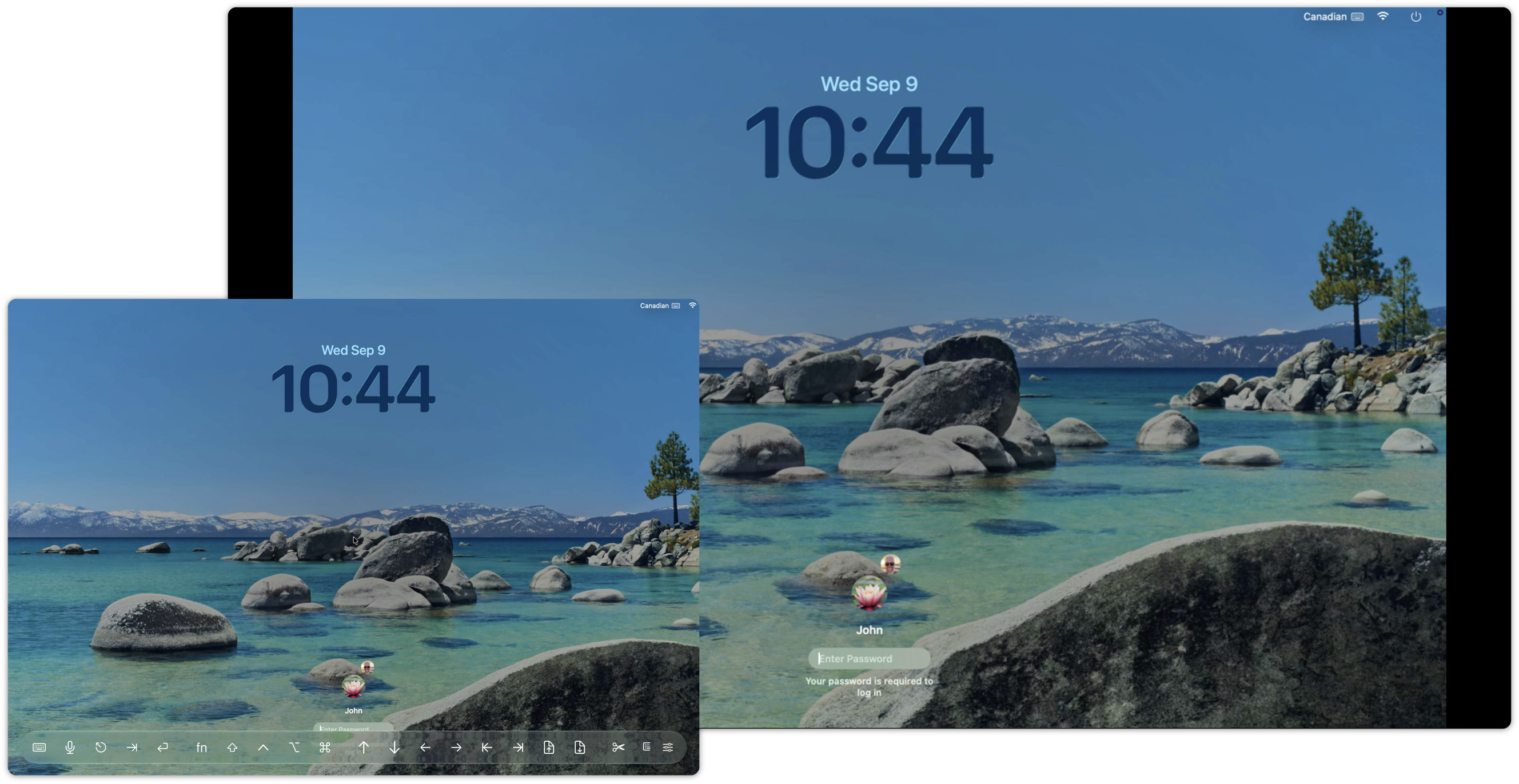
Remarque : Mirror to External Display n’apparaît que lorsque la fenêtre Screens se trouve sur l’écran de l’iPad et qu’un écran externe est disponible. Si la fenêtre Screens se trouve déjà sur l’écran externe, l’option n’apparaîtra pas.
Pour arrêter la mise en miroir, ouvrez de nouveau le menu Actions et désactivez Mirror to External Display.
Utiliser AirPlay avec iPhone
Sur iPhone, Screens fonctionne directement avec la mise en miroir d’écran AirPlay intégrée au système. Il n’existe pas d’option Mirror to External Display dans Screens.
Pour afficher Screens sur un écran compatible AirPlay :
- Ouvrez le Centre de contrôle sur votre iPhone.
- Touchez Recopie de l’écran.
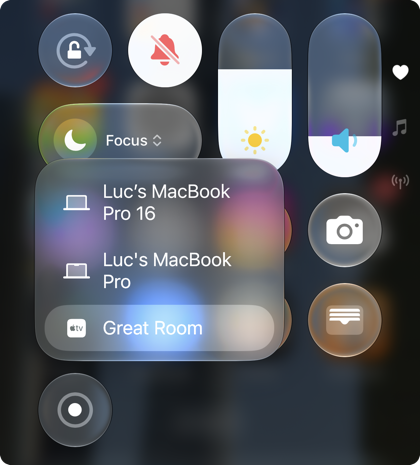
- Sélectionnez votre écran AirPlay.
- Ouvrez Screens et connectez-vous à votre ordinateur.
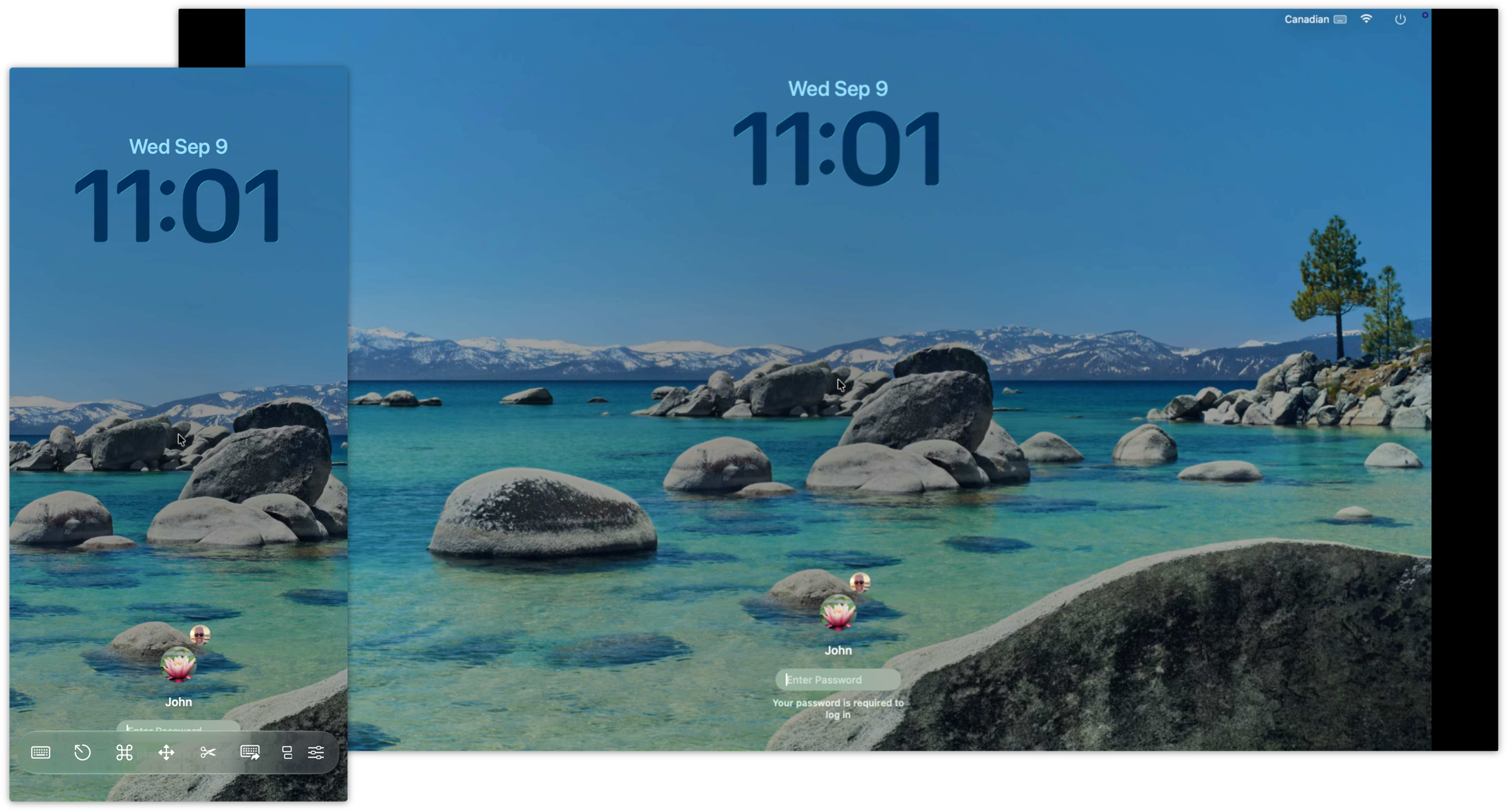
L’écran de votre iPhone, y compris votre session Screens, sera mis en miroir sur l’écran sélectionné.
Pour arrêter, revenez à Centre de contrôle > Recopie de l’écran et déconnectez-vous de l’écran AirPlay.